












 Adobe
Adobe Canva
Canva AI
AI Game
Game Bảo mật
 Thủ thuật & Hướng dẫn
 Tin tức
Thủ thuật & Hướng dẫn
31/05/2026
Hướng dẫn cài đặt NordVPN Extension trên Chrome và các trình duyệt từ A-Z
Hướng dẫn cài đặt NordVPN Extension trên Chrome và các trình duyệt từ A-Z
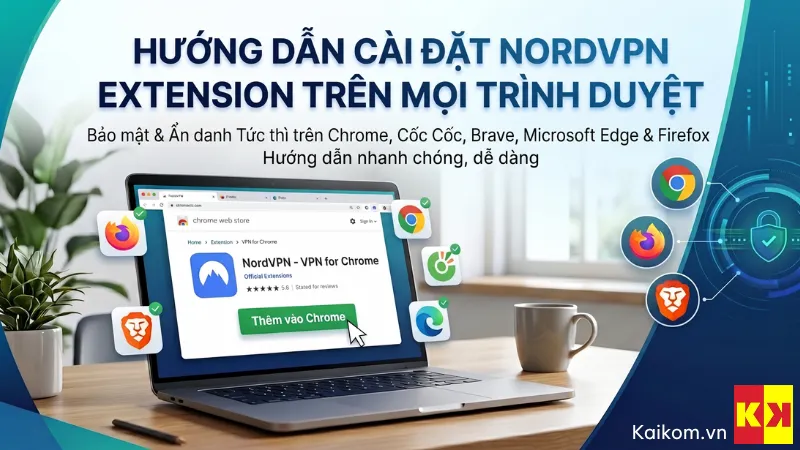
Bạn muốn đổi địa chỉ IP và bảo vệ hoạt động duyệt web nhưng không cần cài ứng dụng VPN đầy đủ? NordVPN Extension là lựa chọn gọn nhẹ dành cho Chrome, Microsoft Edge và Mozilla Firefox. Bài viết này hướng dẫn cách cài đặt NordVPN Extension, đăng nhập, kết nối và xử lý những lỗi thường gặp trên từng trình duyệt.
1. NordVPN Extension là gì?

NordVPN Extension là tiện ích mở rộng hoạt động trực tiếp trong trình duyệt. Khi kết nối, tiện ích chuyển lưu lượng duyệt web qua máy chủ của NordVPN, thay đổi địa chỉ IP hiển thị với website và giúp bảo vệ dữ liệu trao đổi trong trình duyệt.
Điểm cần lưu ý là tiện ích chỉ tác động đến trình duyệt đang cài đặt. Các ứng dụng khác trên máy tính như phần mềm nhắn tin, trò chơi hoặc ứng dụng tải tệp không được bảo vệ bởi kết nối của tiện ích. Nếu muốn bảo vệ toàn bộ thiết bị, bạn nên sử dụng ứng dụng NordVPN dành cho máy tính.
2. Cần chuẩn bị gì trước khi cài đặt?
- Trình duyệt Chrome, Microsoft Edge hoặc Mozilla Firefox đã được cập nhật.
- Tài khoản NordVPN có gói dịch vụ còn hiệu lực.
- Kết nối Internet ổn định trong quá trình cài đặt và đăng nhập.
- Quyền cài tiện ích trên trình duyệt, đặc biệt nếu bạn đang dùng máy tính của công ty hoặc trường học.
Bạn chỉ nên chọn tiện ích có tên NordVPN và đúng nhà phát hành. Không cài tệp mở rộng tải từ website lạ, bản chỉnh sửa hoặc công cụ yêu cầu cung cấp mật khẩu bên ngoài trang đăng nhập chính thức.
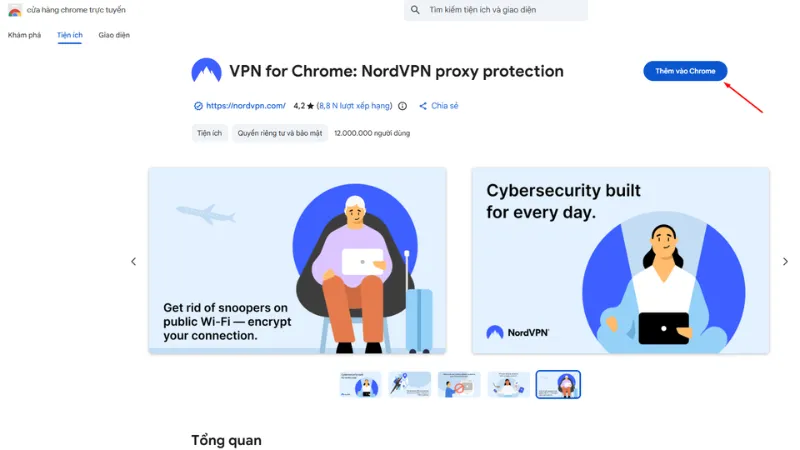
3. Cách cài đặt NordVPN Extension trên Google Chrome
- Mở Google Chrome trên máy tính.
- Truy cập Chrome Web Store bằng menu tiện ích hoặc tìm kiếm tên kho tiện ích trên trình duyệt.
- Nhập từ khóa NordVPN vào ô tìm kiếm.
- Chọn đúng tiện ích NordVPN từ nhà phát hành chính thức.
- Nhấn Thêm vào Chrome.
- Chọn Thêm tiện ích để xác nhận quyền cài đặt.
- Nhấn biểu tượng mảnh ghép ở góc trên bên phải rồi ghim NordVPN để dễ sử dụng.
Một số trình duyệt dùng nền tảng Chromium có thể cài tiện ích từ Chrome Web Store, nhưng khả năng tương thích không phải lúc nào cũng giống Chrome. Nếu tiện ích hoạt động không ổn định, hãy chuyển sang một trong ba trình duyệt được hỗ trợ chính thức.
4. Cách thêm NordVPN Extension vào Microsoft Edge
- Mở Microsoft Edge.
- Nhấn biểu tượng ba chấm, chọn Tiện ích rồi mở kho tiện ích của Edge.
- Tìm kiếm từ khóa NordVPN.
- Chọn đúng tiện ích từ nhà phát hành chính thức.
- Nhấn Nhận hoặc Get.
- Chọn Thêm tiện ích để hoàn tất.
- Mở danh sách tiện ích và bật hiển thị NordVPN trên thanh công cụ nếu cần.
5. Cách cài NordVPN Extension trên Mozilla Firefox
- Mở Mozilla Firefox trên máy tính.
- Mở menu trình duyệt và chọn Tiện ích và chủ đề.
- Tìm kiếm từ khóa NordVPN.
- Chọn đúng tiện ích NordVPN từ nhà phát hành chính thức.
- Nhấn Thêm vào Firefox hoặc Add to Firefox.
- Kiểm tra yêu cầu quyền truy cập rồi nhấn Thêm.
- Ghim biểu tượng NordVPN lên thanh công cụ để mở nhanh khi cần.
6. Cách đăng nhập và kết nối NordVPN Extension
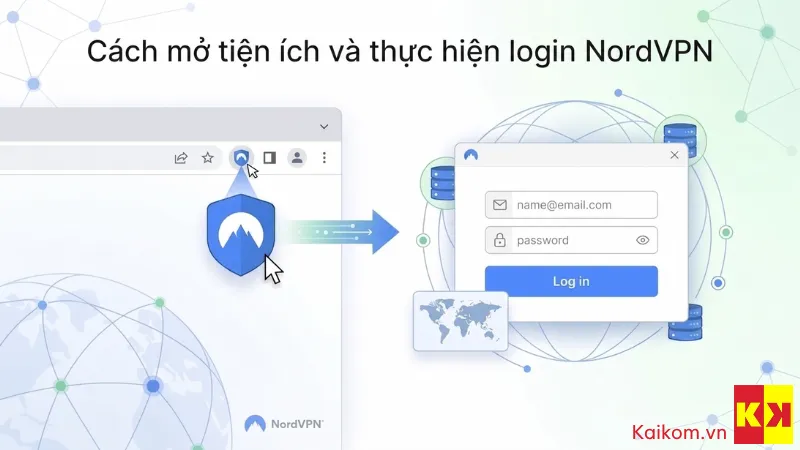
- Nhấn biểu tượng NordVPN trên thanh công cụ của trình duyệt.
- Chọn Log in.
- Hoàn tất đăng nhập trên trang Nord Account được mở trong tab mới.
- Quay lại cửa sổ tiện ích sau khi tài khoản được xác nhận.
- Chọn Quick Connect để kết nối nhanh hoặc chọn quốc gia phù hợp.
- Mở một trang web mới để kiểm tra kết nối.
Nếu chưa quen thao tác đăng nhập, bạn có thể xem thêm hướng dẫn đăng nhập tài khoản NordVPN trên KaiKom.
7. Những tính năng hữu ích trên NordVPN Extension
- Thay đổi địa chỉ IP: website sẽ nhìn thấy địa chỉ IP của máy chủ đang kết nối thay vì IP mạng hiện tại của bạn.
- Exclude from VPN: cho phép loại trừ một số website hoặc tên miền khỏi kết nối của tiện ích khi cần.
- Chặn rò rỉ WebRTC: giúp hạn chế nguy cơ trình duyệt làm lộ địa chỉ IP thật qua WebRTC.
- Threat Protection: hỗ trợ chặn một số website không an toàn và quảng cáo gây phiền nhiễu khi tính năng đáp ứng đủ điều kiện hoạt động.
- Kill Switch trong trình duyệt: có thể chặn truy cập Internet của trình duyệt nếu kết nối VPN bị gián đoạn.
Tên và vị trí của từng tùy chọn có thể thay đổi theo phiên bản tiện ích. Bạn nên cập nhật trình duyệt và NordVPN Extension thường xuyên để nhận các thay đổi mới.
8. NordVPN Extension khác ứng dụng NordVPN như thế nào?
8.1. NordVPN Extension
- Cài nhanh và sử dụng ngay trong trình duyệt.
- Chỉ bảo vệ lưu lượng của trình duyệt đang cài tiện ích.
- Phù hợp khi bạn chủ yếu đọc tin, làm việc hoặc sử dụng dịch vụ trên web.
- Không bảo vệ ứng dụng nhắn tin, trò chơi và phần mềm bên ngoài trình duyệt.
8.2. Ứng dụng NordVPN trên máy tính
- Bảo vệ kết nối của toàn bộ thiết bị khi VPN đang hoạt động.
- Phù hợp khi bạn sử dụng nhiều ứng dụng ngoài trình duyệt.
- Có nhiều tùy chọn kết nối và cấu hình hơn tiện ích mở rộng.
- Cần tải và cài đặt phần mềm trên hệ điều hành.
Nếu cần bảo vệ cả máy tính hoặc điện thoại, bạn có thể tham khảo hướng dẫn tải và cài đặt NordVPN trên nhiều thiết bị.
9. Cách xử lý lỗi NordVPN Extension thường gặp
9.1. Không thấy biểu tượng tiện ích
Mở danh sách tiện ích của trình duyệt rồi ghim NordVPN lên thanh công cụ. Nếu NordVPN không xuất hiện trong danh sách, hãy kiểm tra xem quá trình cài đặt đã hoàn tất hay chưa.
9.2. Không đăng nhập được
Kiểm tra lại email, mật khẩu và trạng thái gói dịch vụ. Sau đó hãy đóng cửa sổ tiện ích, khởi động lại trình duyệt và thử đăng nhập lại. Nếu trang đăng nhập bị lỗi, hãy tắt tạm tiện ích chặn quảng cáo trên trang đó rồi kiểm tra lại.
9.3. Kết nối nhưng không mở được website
Ngắt kết nối rồi thử một quốc gia khác. Nếu vẫn không truy cập được, hãy xóa bộ nhớ đệm trình duyệt, tắt ứng dụng NordVPN trên máy tính nếu đang chạy đồng thời và khởi động lại trình duyệt.
9.4. Tốc độ duyệt web giảm
Kết nối VPN có thể làm thay đổi tốc độ do khoảng cách đến máy chủ, chất lượng mạng và tình trạng máy chủ. Hãy thử Quick Connect hoặc chọn máy chủ ở khu vực gần vị trí hiện tại hơn.
9.5. Tiện ích hoạt động không ổn định
Hãy cập nhật trình duyệt, cập nhật tiện ích rồi thử gỡ và cài lại NordVPN Extension. Nếu lỗi chỉ xảy ra trên một trình duyệt, bạn có thể kiểm tra bằng Chrome, Edge hoặc Firefox để xác định nguyên nhân.
10. Câu hỏi thường gặp
10.1. NordVPN Extension có làm chậm Internet không?
Tốc độ có thể thay đổi khi sử dụng VPN. Mức thay đổi phụ thuộc vào chất lượng đường truyền, vị trí máy chủ, khoảng cách địa lý và thời điểm kết nối. Chọn máy chủ gần thường giúp kết nối ổn định hơn.
10.2. NordVPN Extension có dùng được trên điện thoại không?
Tiện ích này được thiết kế cho trình duyệt máy tính. Trên điện thoại, bạn nên sử dụng ứng dụng NordVPN tương ứng với hệ điều hành của thiết bị.
10.3. Tiện ích có hoạt động trong chế độ ẩn danh không?
Có thể, nhưng bạn phải cấp quyền cho tiện ích hoạt động trong cửa sổ ẩn danh hoặc riêng tư tại phần quản lý tiện ích của trình duyệt. Tên tùy chọn sẽ khác nhau giữa Chrome, Edge và Firefox.
10.4. NordVPN Extension có bảo vệ các ứng dụng khác không?
Không. Tiện ích chỉ bảo vệ lưu lượng trong trình duyệt. Muốn bảo vệ những ứng dụng khác, bạn cần sử dụng ứng dụng NordVPN đầy đủ trên thiết bị.
10.5. Có thể dùng đồng thời ứng dụng và tiện ích NordVPN không?
Việc chạy đồng thời có thể gây xung đột hoặc làm kết nối khó kiểm soát. Nếu gặp lỗi mạng, hãy tắt một trong hai rồi kết nối lại. Với nhu cầu thông thường, bạn chỉ cần chọn phiên bản phù hợp với phạm vi muốn bảo vệ.
10.6. NordVPN Extension có truy cập được mọi nội dung giới hạn khu vực không?
Không có công cụ nào bảo đảm truy cập được mọi website hoặc dịch vụ. Kết quả còn phụ thuộc vào máy chủ, khu vực, chính sách của dịch vụ và điều khoản sử dụng tại thời điểm truy cập.
11. Lưu ý khi sử dụng tài khoản NordVPN
Không tải bản crack, tiện ích giả hoặc tệp cài đặt từ nguồn không rõ ràng. Những tệp này có thể chứa mã độc hoặc đánh cắp thông tin đăng nhập. Bạn cũng không nên gửi mật khẩu NordVPN qua bình luận công khai hay biểu mẫu không đáng tin cậy.
Để hiểu thêm về hình thức kích hoạt và những rủi ro khi tìm mã miễn phí, hãy đọc bài những lưu ý quan trọng về NordVPN Key.
12. Kết luận
Cài đặt NordVPN Extension là cách thuận tiện để đổi địa chỉ IP và bảo vệ hoạt động ngay trong trình duyệt. Chrome, Microsoft Edge và Mozilla Firefox đều có tiện ích NordVPN chính thức với quy trình cài đặt tương đối giống nhau.
Hãy chọn đúng tiện ích từ nhà phát hành, đăng nhập qua Nord Account và sử dụng máy chủ phù hợp với nhu cầu. Nếu cần bảo vệ toàn bộ kết nối của máy tính, ứng dụng NordVPN đầy đủ sẽ phù hợp hơn tiện ích trình duyệt.