













 Adobe
Adobe Canva
Canva AI
AI Game
Game Bảo mật
 Thủ thuật & Hướng dẫn
 Tin tức
Hướng dẫn tải và cài đặt NordVPN trên máy tính, điện thoại từ A-Z
Để bắt đầu lướt web an toàn với NordVPN, một bước quan trọng bạn cần làm sau khi có tài khoản là cài đặt ứng dụng NordVPN lên thiết bị. Bài viết này mà Kaikom.vn chia sẻ sẽ hướng dẫn bạn chi tiết từng bước để cài đặt dễ dàng nhé!
Lưu ý: Nếu bạn chưa có tài khoản, hãy tham khảo bài viết Hướng dẫn mua NordVPN trực tiếp trên trang chủ để đăng ký dịch vụ với mức giá ưu đãi nhất trước khi tiến hành cài đặt.
1. Hướng dẫn cài đặt NordVPN trên máy tính (Windows & macOS)
Việc cài đặt NordVPN trên máy tính Windows & macOS vô cùng dễ dàng và nhanh chóng. Bạn chỉ cần thực hiện tuần tự theo các bước dưới đây:
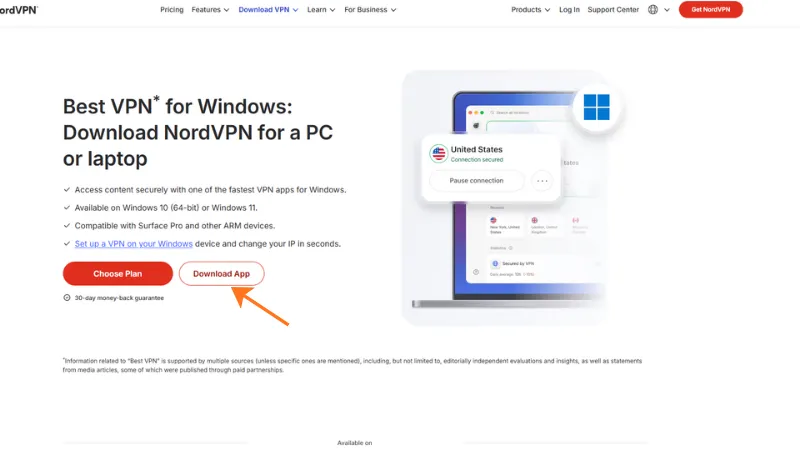
- Bước 1: Truy cập vào link tải nordvpn cho windows hoặc link tải nordvpn cho macOS. Điều hướng đến nút Download App và chọn vào đó để tải tệp cài đặt. Tệp đuôi .exe cho Windows hoặc .pkg cho MacOS.
- Bước 2: Click đúp chuột vào file vừa tải xuống để bắt đầu quá trình cài đặt. Làm theo các hướng dẫn trên màn hình (nhấn Next -> nhấn Accept)
- Bước 3: Nếu bạn chỉ cần tải app cho máy tính thì chỉ cần chọn vào Desktop app. Còn bạn muốn cài mở rộng hơn thì chọn vào mục muốn cài thêm. Sau đó nhấn nút Install để hoàn tất quá trình cài đặt tiêu chuẩn.
- Bước 4: Chờ cho thanh tiến trình chạy đến 100% là cài đặt thành công, sẽ mất khoảng 1 phút.
2. Hướng dẫn cài đặt NordVPN trên điện thoại (iOS & Android)
Nhu cầu bảo mật trên di động khi dùng Wi-Fi công cộng là cực kỳ cần thiết. Dưới đây là cách cài đặt NordVPN trên điện thoại:
Điện thoại thông minh là thiết bị chúng ta sử dụng thường xuyên nhất để lướt web, mua sắm hay giao dịch ngân hàng. Do đó, việc cài đặt NordVPN trên di động là cực kỳ cần thiết để tạo một lớp “áo giáp” mã hóa. Giúp bảo vệ dữ liệu cá nhân, đặc biệt là khi bạn thường xuyên kết nối vào các mạng Wi-Fi miễn phí, công cộng. Cùng làm theo các bước tải app nhanh gọn dưới đây:
Bước 1: Tải ứng dụng từ kho chính thức
- Đối với iPhone/iPad: Mở App Store, tìm kiếm từ khóa “NordVPN” và nhấn Nhận (Get).
- Đối với thiết bị Android: Mở CH Play (Google Play), tìm kiếm “NordVPN” và nhấn Cài đặt (Install).
Bước 2: Cấp quyền cấu hình VPN (Bước bắt buộc)
Sau khi cài đặt và đăng nhập thành công vào ứng dụng, hãy nhấn thử vào nút Quick Connect. Ngay lập tức, hệ điều hành (iOS hoặc Android) sẽ hiện một hộp thoại cảnh báo: “NordVPN muốn thêm cấu hình VPN”.
Hãy nhấn Allow (Cho phép) hoặc OK (bạn có thể cần xác thực bằng vân tay/khuôn mặt hoặc mật khẩu mở khóa màn hình). Đây là bước bắt buộc để điện thoại cho phép ứng dụng định tuyến lại toàn bộ kết nối mạng.
3. Khả năng tương thích mở rộng (Linux, Smart TV và thiết bị khác)
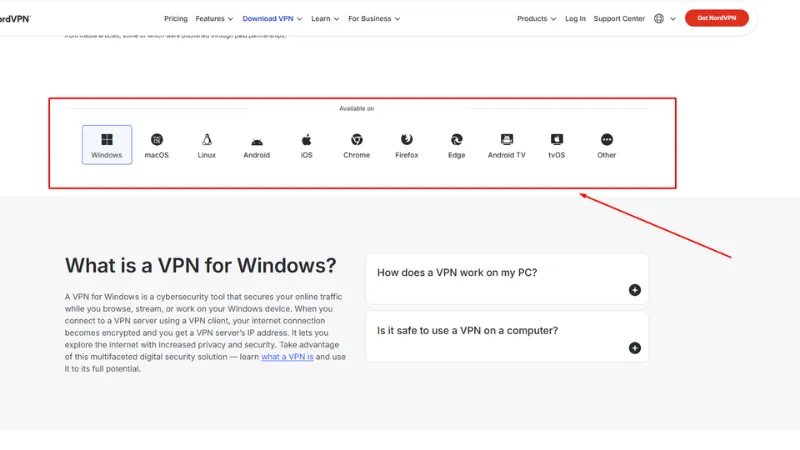
Không chỉ dừng lại ở máy tính hay điện thoại phổ thông, hệ sinh thái của hãng có độ phủ thiết bị cực kỳ ấn tượng. Như bạn có thể thấy trong giao diện tải về của hãng ở hình. Ứng dụng còn hỗ trợ tối ưu cho rất nhiều nền tảng:
- Hệ điều hành mã nguồn mở: Cung cấp phiên bản dành riêng cho Linux.
- Tiện ích mở rộng trình duyệt (Extensions): Thay vì cài app nặng máy. Bạn có thể thêm Add-on bảo mật nhanh trực tiếp trên Chrome, Firefox và Edge.
- Giải trí màn hình lớn (Smart TV): NordVPN có ứng dụng chính thức, giao diện mượt mà trên Android TV và tvOS (Apple TV), giúp dễ dàng mở khóa các kho nội dung phim quốc tế.
Đặc biệt, khi mở rộng sang mục Other, NordVPN còn cung cấp giải pháp cài đặt chuyên biệt cho các thiết bị công nghệ và giải trí nâng cao bao gồm:
- Chromebook: Chạy mượt mà thông qua ứng dụng tối ưu riêng.
- Thiết bị phần cứng & Nhúng: Hỗ trợ thiết lập cho dòng máy tính mini Raspberry Pi và Amazon Fire.
- Kính thực tế ảo (VR): Bảo mật kết nối toàn diện khi trải nghiệm không gian ảo trên Apple Vision Pro hoặc Meta Quest.
4. Lời kết
Nhìn chung, hướng dẫn tải và cài đặt NordVPN trên cả máy tính lẫn điện thoại mà Kaikom.vn chia sẻ rất trực quan và dễ dàng. Chỉ với vài phút thao tác để thiết lập và cấp quyền ban đầu, toàn bộ thiết bị của bạn đã ở trạng thái sẵn sàng để được bảo vệ bởi một trong những dịch vụ VPN hàng đầu thế giới.
Giờ đây, bạn chỉ cần mở ứng dụng lên, tiến hành đăng nhập và bắt đầu trải nghiệm không gian Internet an toàn, tốc độ cao và hoàn toàn không bị giới hạn vị trí địa lý.