













 Adobe
Adobe Canva
Canva AI
AI Game
Game Bảo mật
 Thủ thuật & Hướng dẫn
 Tin tức
Hướng dẫn đăng nhập tài khoản NordVPN
Bạn đang tìm cách để đăng nhập tài khoản NordVPN nhưng chưa tìm được hướng dẫn chuẩn. Việc đăng nhập tài khoản NordVPN thực ra rất đơn giản. Tuy nhiên, người mới dùng đôi khi vẫn gặp chút bỡ ngỡ. Hệ thống của hãng sử dụng trình duyệt web để xác thực. Bài viết này của Kaikom.vn sẽ hướng dẫn bạn từng bước một. Bạn sẽ nắm rõ cách thao tác trên cả máy tính và điện thoại.
1. Chuẩn bị trước khi đăng nhập tài khoản NordVPN
Để bắt đầu, bạn cần phải có sẵn ứng dụng trên máy. Nếu bạn chưa tải phần mềm về thiết bị của mình? Đừng lo lắng, hãy dừng lại một chút để cài đặt nhé. Bạn vui lòng xem bài viết Hướng dẫn tải và cài đặt NordVPN trên máy tính, điện thoại từ A-Z.
Sau khi cài đặt xong, chúng ta sẽ tiến hành đăng nhập. Ngoài ra, hãy chắc chắn bạn nhớ đúng email đăng ký. Đây chính là email bạn điền cùng với thông tin thẻ thanh toán. Hãng sẽ dùng email này để cấp quyền truy cập cho bạn.
2. Hướng dẫn đăng nhập tài khoản NordVPN trên máy tính (Windows, macOS)
Quy trình xác thực trên máy tính diễn ra qua trình duyệt web. Đây là tiêu chuẩn bảo mật an toàn nhất của hãng.
Bước 1: Đầu tiên, bạn khởi động ứng dụng NordVPN trên máy tính. Giao diện chào mừng của phần mềm sẽ hiện ra. Bạn hãy nhấn vào nút “Log in” (Đăng nhập) trên màn hình.
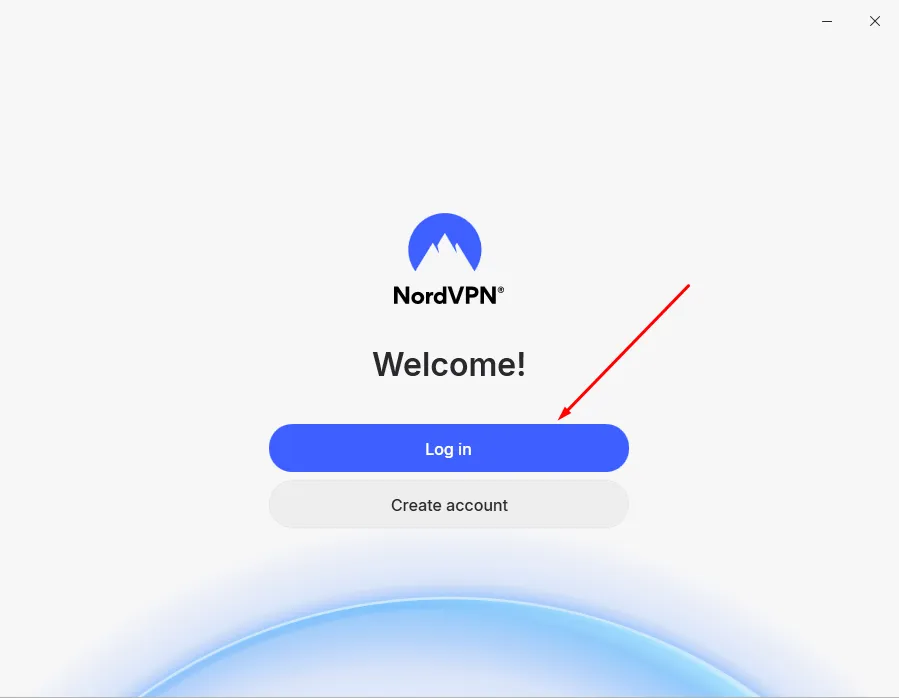
Bước 2: Lúc này, máy tính tự động mở một tab trình duyệt web mới. Nó chuyển hướng bạn đến trang đăng nhập của Nord Account. Trang web này được mã hóa để bảo vệ thông tin của bạn.
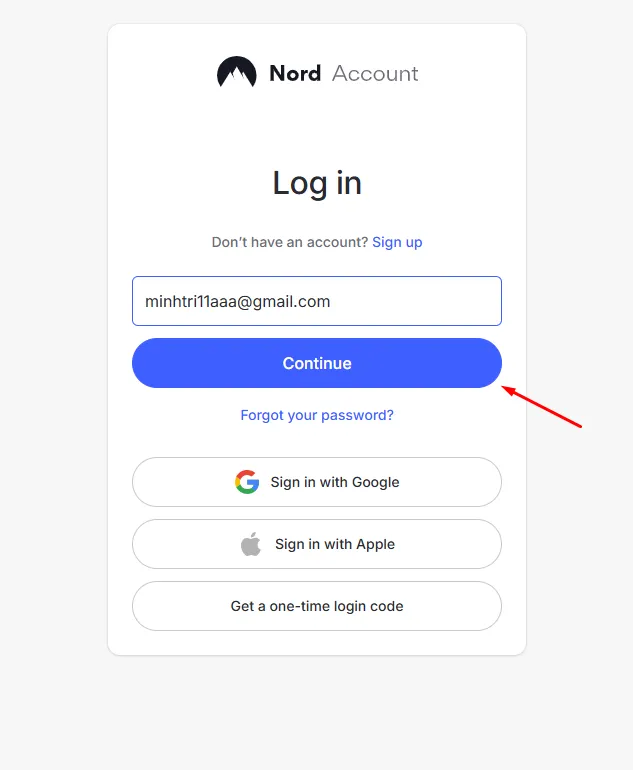
Bước 3: Tại trang web, bạn hãy nhập chính xác email đã đăng ký. Sau đó, bạn nhấn nút “Continue” (Tiếp tục) để sang bước tiếp theo.
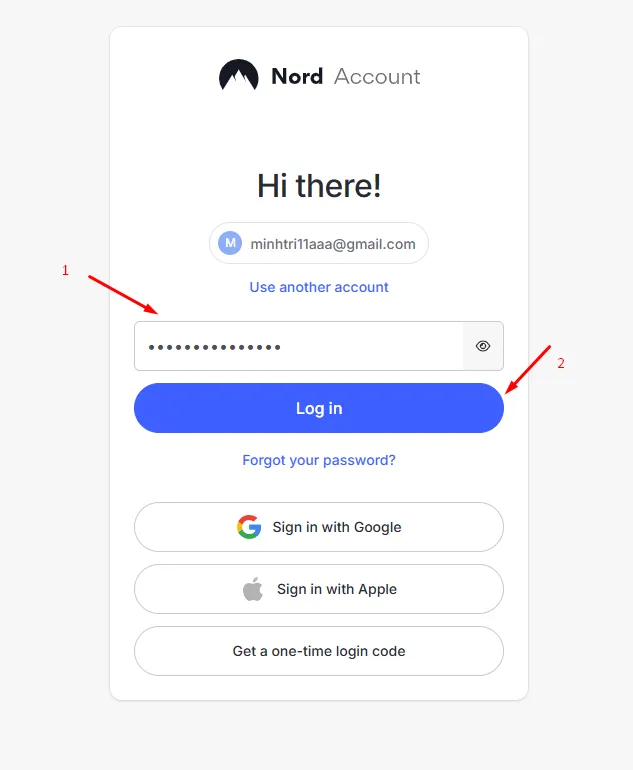
Bước 4: Hệ thống sẽ yêu cầu bạn nhập mật khẩu tài khoản. Nếu bạn nhập đúng, trang web sẽ hiện thông báo thành công.
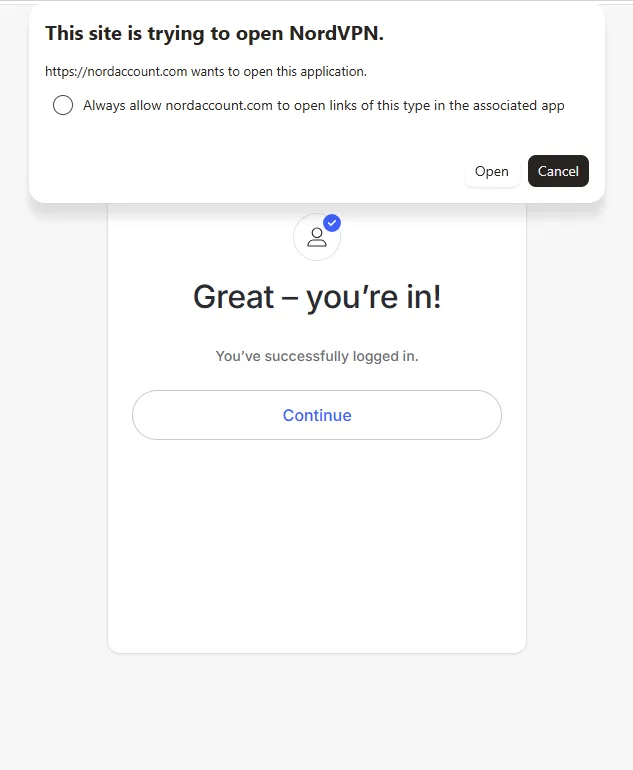
Bước 5: Trình duyệt sẽ hỏi bạn có muốn mở lại ứng dụng NordVPN không. Bạn hãy nhấn “Open NordVPN” để xác nhận thao tác này. Phần mềm sẽ tự động đăng nhập và hiển thị bản đồ thế giới. Giờ đây, bạn đã có thể bật VPN để lướt web an toàn.
3. Hướng dẫn đăng nhập tài khoản NordVPN trên điện thoại (iOS, Android)
Việc đăng nhập trên màn hình nhỏ cũng tương tự như máy tính. Ứng dụng được thiết kế tối ưu rất tốt cho mọi điện thoại.
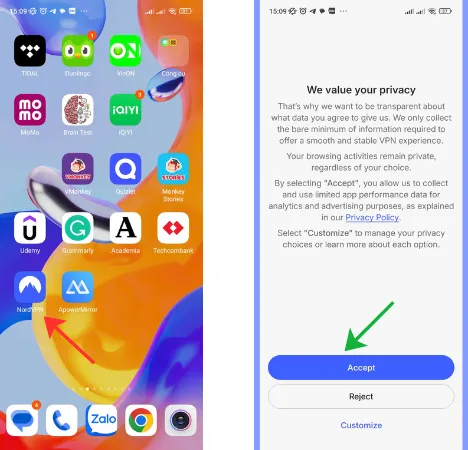
Bước 1: Bạn tìm biểu tượng NordVPN trên màn hình chính và mở nó lên. Nếu màn hình hiển thị chấp nhận chính sách, bạn ấn vào Accept.
Bước 2: Tại màn hình giới thiệu, bạn nhấn vào nút “Log in”. Ứng dụng sẽ tự động mở một trình duyệt nội bộ trên điện thoại. Bạn hãy điền email dùng chung với thông tin thẻ lúc mua hàng. Sau đó, bạn tiến hành nhập mật khẩu tài khoản của mình.
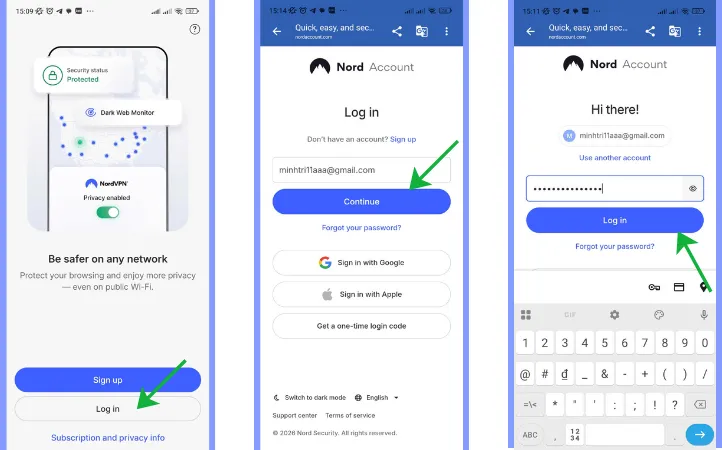
Bước 3: Khi mật khẩu được xác nhận đúng, trình duyệt tự động đóng lại. Ứng dụng NordVPN sẽ đưa bạn vào màn hình điều khiển chính. Bạn chỉ cần chạm vào nút “Quick Connect” để kết nối mạng ngay.
4. Các lỗi đăng nhập phổ biến và cách xử lý
Đôi khi quá trình đăng nhập tài khoản có thể gặp trục trặc. Kaikom.vn sẽ liệt kê các giải pháp dưới đây giúp bạn khắc phục các lỗi thường gặp nhất.
- Lỗi quên mật khẩu đăng nhập
Nếu bạn lỡ quên mật khẩu, đừng quá lo lắng. Tại màn hình nhập mật khẩu, hãy nhấn “Forgot your password?”. Hệ thống sẽ gửi một đường link đặt lại vào email. Bạn mở email, nhấn vào link và tạo mật khẩu mới dễ dàng.
- Lỗi trình duyệt không tự động mở
Một số máy tính bị lỗi không tự động mở trình duyệt web. Lúc này, nút đăng nhập sẽ không phản hồi thao tác. Cách xử lý tốt nhất là kiểm tra cài đặt hệ thống. Bạn hãy vào phần cài đặt gốc của máy tính. Sau đó, hãy đặt lại trình duyệt mặc định cho thiết bị. Bạn có thể chọn Chrome, Edge, Safari hay Firefox đều được. Tiếp theo, bạn tắt hẳn ứng dụng NordVPN và mở lại. Lỗi này sẽ được khắc phục và hệ thống chuyển hướng thành công.
- Lỗi nhập sai thông tin email
Rất nhiều người dùng nhập sai email lúc đăng nhập. Bạn hãy nhớ lại email điền cùng với thông tin thẻ. Đó là lúc bạn thanh toán mua gói cước. Nếu nhập sai, hệ thống sẽ báo tài khoản không tồn tại. Hãy kiểm tra kỹ từng ký tự để tránh nhầm lẫn.
5. Tổng kết quy trình xác thực tài khoản
Nhìn chung, cách đăng nhập tài khoản NordVPN rất trực quan. Hãng sử dụng xác thực qua web để tăng cường bảo mật tối đa. Bạn chỉ cần nhớ đúng email điền lúc mua hàng là được. Mọi thiết bị đều chia sẻ chung một quy trình rất dễ hiểu. Kaikom.vn chúc bạn thao tác thành công ngay từ lần đầu tiên. Hãy luôn kết nối VPN để bảo vệ dữ liệu cá nhân của mình.