














 Adobe
Adobe Canva
Canva AI
AI Game
Game Bảo mật
 Thủ thuật & Hướng dẫn
 Tin tức
Hướng Dẫn Cách Đăng Nhập Surfshark VPN Chi Tiết, Nhanh Chóng Từ A-Z

Bạn vừa đăng ký thành công một gói Surfshark VPN chất lượng nhưng lại đang loay hoay không biết cách đăng nhập tài khoản trên thiết bị của mình? Đừng lo lắng! Việc thiết lập và truy cập vào ứng dụng này thực chất rất đơn giản. Trong bài viết hôm nay, Kaikom.vn sẽ hướng dẫn đăng nhập Surfshark chi tiết từng bước. Từ cách dùng email truyền thống đến mẹo đăng nhập nhanh bằng mã code cho TV và các thiết bị phụ. Hãy cùng bắt đầu ngay nhé!
1. Cần chuẩn bị gì trước khi đăng nhập tài khoản Surfshark?
Để quá trình đăng nhập diễn ra suôn sẻ và không gặp lỗi, bạn cần đảm bảo đã chuẩn bị sẵn sàng hai yếu tố cơ bản sau:
- Tài khoản đã được kích hoạt: Bạn cần ghi nhớ chính xác địa chỉ email và mật khẩu đã dùng để đăng ký mua gói cước Surfshark.
- Tải và cài đặt ứng dụng chính thức: Hãy chắc chắn rằng bạn đã tải đúng ứng dụng Surfshark từ các cửa hàng chính thức (Google Play, App Store) hoặc trực tiếp từ trang chủ để bảo đảm an toàn, tránh tải nhầm phần mềm giả mạo.
Có thể bạn cần:Hướng dẫn tải và cài đặt Surfshark VPN mới nhất.
2. Hướng dẫn cách đăng nhập Surfshark VPN chi tiết
Tùy thuộc vào thiết bị bạn đang sử dụng, Surfshark cung cấp các phương thức đăng nhập cực kỳ linh hoạt. Dưới đây là hai cách phổ biến nhất:
2.1. Cách 1: Đăng nhập vào Surfshark VPN bằng email và mật khẩu
Đây là cách phổ biến nhất khi bạn sử dụng Surfshark VPN trên máy tính (Windows, macOS) hoặc điện thoại thông minh (iOS, Android).
- Bước 1: Khởi động ứng dụng Surfshark trên thiết bị của bạn.
- Bước 2: Tại màn hình chào mừng, bạn nhấn chọn nút Log in (Đăng nhập). Tuyệt đối không chọn Create Account (Tạo tài khoản) vì bạn đã có tài khoản rồi.
- Bước 3: Giao diện điền thông tin hiện ra. Hãy nhập chính xác địa chỉ Email và Mật khẩu tài khoản của bạn.
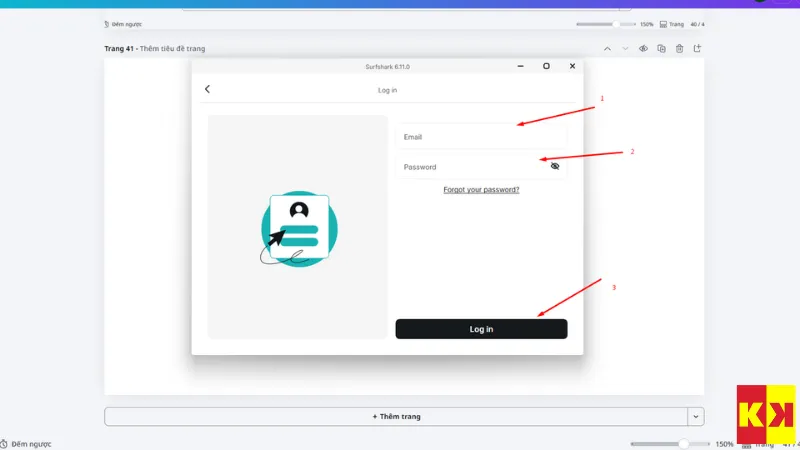
- Bước 4: Bấm Log in một lần nữa. Nếu thông tin chính xác, bạn sẽ được đưa thẳng vào giao diện chính của ứng dụng và sẵn sàng sử dụng.
2.2. Cách 2: Đăng nhập nhanh Surfshark VPN qua tài khoản liên kết (Google, Apple, Microsoft)
Nếu trong quá trình mua gói/đăng ký, bạn sử dụng tính năng liên kết tài khoản thì đây là cách đăng nhập nhanh nhất, không cần nhớ mật khẩu.
Bước 1: Tại màn hình chính của ứng dụng, bạn nhìn xuống dưới chữ “or” (hoặc).
Bước 2: Chọn phương thức phù hợp với tài khoản của bạn:
- Continue with Google: Đăng nhập bằng tài khoản Gmail.
- Continue with Apple: Đăng nhập bằng Apple ID (rất tiện khi dùng iPhone/Macbook).
- Continue with Microsoft: Đăng nhập bằng tài khoản Outlook/Hotmail.
Bước 3: Một cửa sổ trình duyệt sẽ hiện ra để bạn xác thực tài khoản. Sau khi cấp quyền thành công, ứng dụng sẽ tự động đăng nhập.
2.3. Cách 3: Đăng nhập vào Surfshark VPN bằng thiết bị khác (Sử dụng mã Code & QR code)
Tính năng này tương ứng với dòng chữ Logged in on another device? (Đã đăng nhập trên thiết bị khác?) ở dưới cùng của màn hình. Đây là “vị cứu tinh” khi bạn muốn đăng nhập trên Smart TV hoặc thiết bị phụ mà lười bấm mật khẩu dài dòng bằng điều khiển.
- Bước 1: Trên thiết bị mới (ví dụ TV), mở ứng dụng Surfshark và nhấp vào dòng chữ Logged in on another device?. Màn hình sẽ hiển thị một mã gồm 6 ký tự và 1 ảnh QR code để quét.
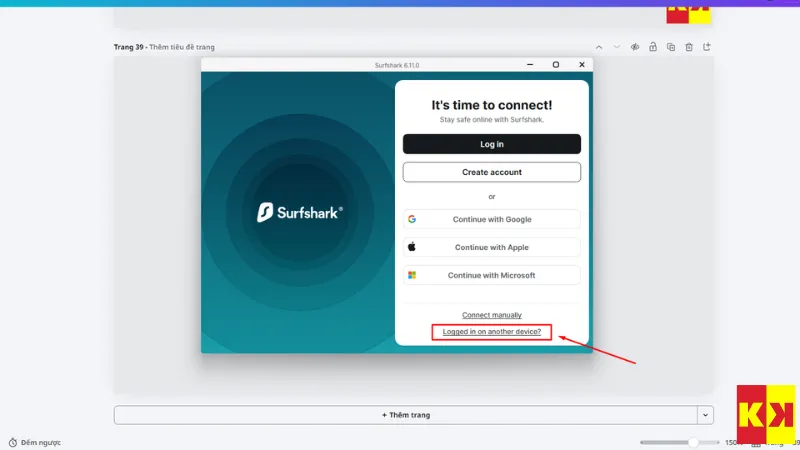
- Bước 2: Mở ứng dụng Surfshark trên điện thoại hoặc máy tính của bạn. Yêu cầu thiết bị này phải đang đăng nhập sẵn tài khoản. Nếu bạn đăng nhập bằng hình thức QR code thì chỉ cần quét mã là đăng nhập được. Ngược lại, nếu đăng nhập bằng code thì đến bước tiếp theo.
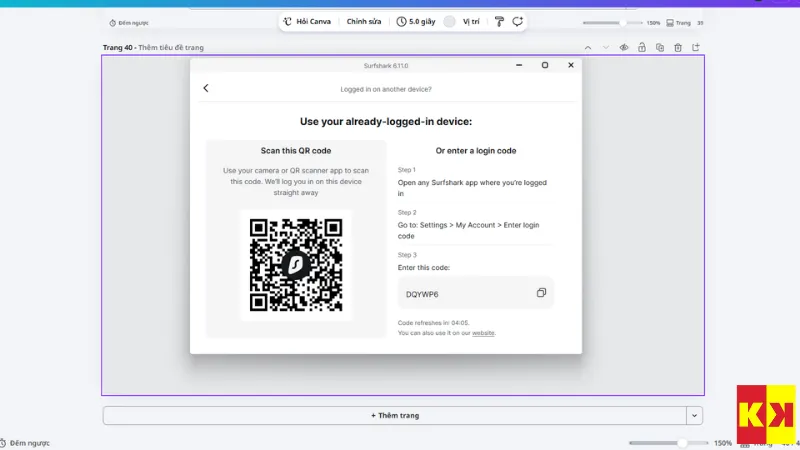
- Bước 3: Vào mục Settings (Cài đặt) > Chọn My Account (Tài khoản của tôi) > Enter login code (Nhập mã đăng nhập).
- Bước 4: Gõ 6 ký tự trên màn hình TV vào điện thoại của bạn. Ngay lập tức, thiết bị mới sẽ tự động đăng nhập thành công.
Lưu ý: Mã code và QR code chỉ có thời hạn trong vòng 5 phút, hết thời gian sẽ cập nhật lại mã mới. Bạn cứ thao tác trong vòng 5 phút là được.
3. Cách xử lý lỗi không đăng nhập được Surfshark VPN

Đôi khi, bạn có thể gặp trục trặc trong quá trình đăng nhập vào ứng dụng Surfshark VPN. Dưới đây là một số lỗi phổ biến và cách mà Kaikom.vn gợi ý để bạn khắc phục nhanh chóng:
- Báo lỗi sai thông tin (Incorrect Credentials): Hãy kiểm tra lại xem bạn có bật Caps Lock hay gõ nhầm ký tự nào không. Nếu quên mật khẩu, hãy nhấn vào dòng Forgot password? ở màn hình đăng nhập, nhập email để hệ thống gửi liên kết đặt lại mật khẩu mới.
- Lỗi kết nối mạng: Ứng dụng cứ xoay vòng và không thể đăng nhập? Hãy thử tắt Wi-Fi và bật lại, hoặc chuyển sang dùng mạng 4G/5G. Đôi khi, phần mềm diệt virus hoặc tường lửa trên máy tính đang chặn kết nối của Surfshark.
- Tài khoản hết hạn: Đăng nhập được nhưng không thể kết nối VPN? Rất có thể gói cước của bạn đã hết hạn. Hãy truy cập trang quản lý tài khoản trên web để kiểm tra trạng thái gói đăng ký.
4. Hướng dẫn nhanh cách kết nối VPN sau khi đăng nhập
Sau khi đăng nhập thành công tài khoản Surfshark VPN, việc sử dụng ứng dụng này cực kỳ trực quan:
Kết nối tự động: Bạn chỉ cần nhấn nút Quick Connect (Kết nối nhanh). Hệ thống sẽ tự động dò tìm và kết nối bạn với máy chủ gần nhất, có tốc độ nhanh nhất.
Chọn quốc gia theo ý muốn: Nếu bạn muốn đổi IP sang Mỹ, Anh hay Nhật Bản để chơi game hoặc xem phim, hãy chọn thẻ Locations (Vị trí) và tìm kiếm tên quốc gia bạn muốn kết nối.
5. Lời kết
Việc nắm rõ cách đăng nhập Surfshark VPN giúp bạn tiết kiệm thời gian và nhanh chóng bảo vệ dữ liệu cá nhân của mình trên không gian mạng. Dù bạn sử dụng điện thoại, máy tính hay Smart TV, Surfshark đều mang đến trải nghiệm liền mạch và an toàn.
Nếu bạn đang tìm kiếm các giải pháp phần mềm bản quyền hoặc cần hỗ trợ thêm về các dịch vụ VPN, đừng ngần ngại truy cập Kaikom.vn. Chúng tôi luôn sẵn sàng đồng hành và mang đến cho bạn những trải nghiệm công nghệ tốt nhất!