














 Adobe
Adobe Canva
Canva AI
AI Game
Game Bảo mật
 Thủ thuật & Hướng dẫn
 Tin tức
Hướng Dẫn Tải & Cài Đặt Surfshark VPN Mới Nhất (PC, Mobile)
Bạn đang tìm kiếm link tải Surfshark sạch, an toàn và một bài hướng dẫn cài đặt dễ hiểu nhất? Giữa hàng tá trang web chia sẻ phần mềm hiện nay, việc vô tình click nhầm vào các đường link chứa mã độc là rủi ro rất lớn cho thiết bị của bạn.
Trong bài viết này, Kaikom.vn sẽ cung cấp cho bạn đường link download chuẩn trực tiếp từ trang chủ, kèm theo các bước cài đặt Surfshark VPN chi tiết trên mọi nền tảng. Chỉ mất khoảng 3 phút thao tác, bạn sẽ có ngay một công cụ bảo vệ quyền riêng tư và vượt tường lửa mạnh mẽ nhất hiện nay.
💡 Mẹo nhỏ trước khi bắt đầu: Nếu bạn mới tải app nhưng chưa có tài khoản Premium để đăng nhập, đừng vội mua trực tiếp trên web với giá cao. Hãy tham khảo dịch vụ mua tài khoản Surfshark VIP với chi phí cực kỳ tiết kiệm tại Kaikom.vn. Kích hoạt ngay lập tức, bảo hành 1 đổi 1 tận tình!
1. Link tải Surfshark VPN chính thức từ trang chủ
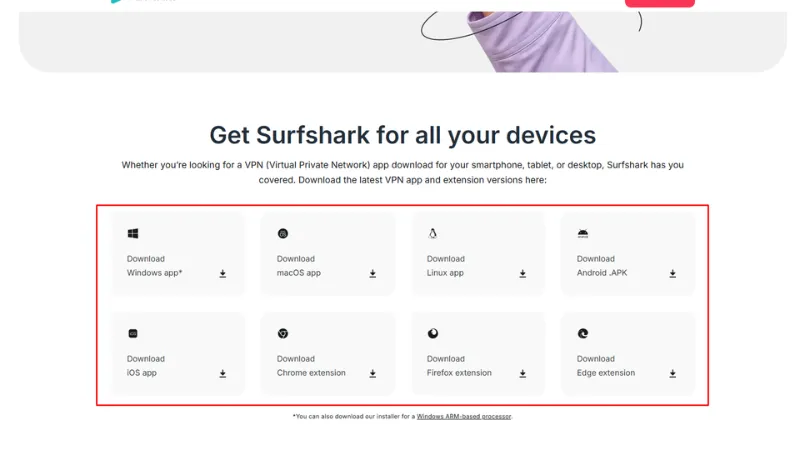
Thay vì phải tìm kiếm vất vả, Surfshark đã tổng hợp toàn bộ file cài đặt cho mọi thiết bị vào một trang duy nhất. Để tải phần mềm chuẩn và an toàn 100%, bạn hãy truy cập vào đường link dưới đây:
👉 Truy cập Trang Tải Surfshark Chính Thức
Tại đây, giao diện sẽ hiển thị đầy đủ các hệ điều hành. Bạn đang dùng thiết bị nào thì chỉ cần click vào biểu tượng tương ứng để hệ thống tự động tải file cài đặt về máy:
- Máy tính: Windows, macOS, Linux.
- Điện thoại: iOS, Android (có hỗ trợ tải trực tiếp file .APK).
- Trình duyệt: Chrome, Firefox, Edge.
2. Hướng dẫn tải và cài đặt Surfshark trên máy tính (PC & Mac)
Quá trình cài đặt trên máy tính diễn ra rất nhanh chóng. Bạn chỉ cần làm theo các bước sau:
2.1. Cài đặt trên hệ điều hành Windows
- Bước 1: Tại trang download của Surfshark, click vào mục Windows app. Một file cài đặt có đuôi `.exe` sẽ được tải xuống máy của bạn.
- Bước 2: Nhấp đúp chuột vào file vừa tải để mở trình cài đặt.
- Bước 3: Một hộp thoại xuất hiện, bạn bấm chọn “Yes” để cấp quyền quản trị viên, sau đó nhấn “Install”.
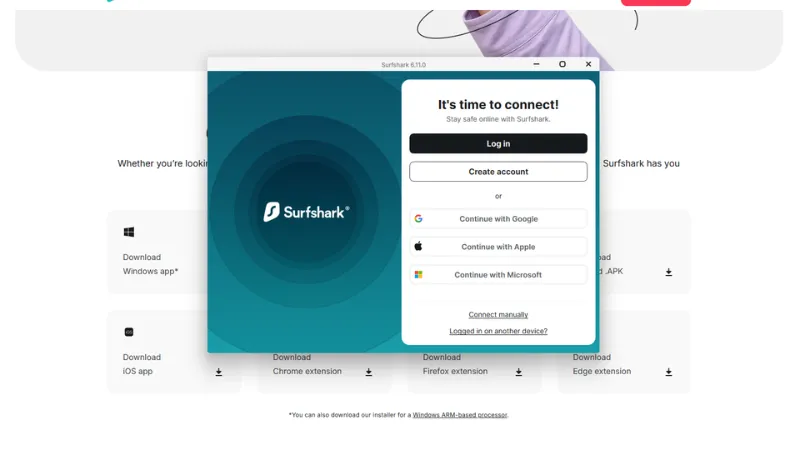
- Bước 4: Chờ khoảng 10-15 giây để thanh tiến trình chạy xong. Bấm “Finish” là ứng dụng sẽ tự động mở lên màn hình chờ đăng nhập.
2.2. Cài đặt trên MacBook (macOS)
- Bước 1: Tại trang tải, chọn macOS app hoặc mở ứng dụng App Store trên máy tính, gõ tìm kiếm “Surfshark”.
- Bước 2: Nếu bạn tải file `.dmg` từ trình duyệt web, hãy mở file đó lên, sau đó kéo và thả biểu tượng Surfshark sang thư mục Applications (Ứng dụng).
- Bước 3: Vào Launchpad, tìm biểu tượng ứng dụng và mở lên. Trong lần bật đầu tiên, máy Mac có thể yêu cầu cấp quyền thêm cấu hình VPN. Bạn chỉ cần nhập mật khẩu mở khóa máy tính và chọn “Allow” (Cho phép) là xong.
3. Hướng dẫn cài đặt Surfshark cho điện thoại di động
Có 2 cách để cài đặt ứng dụng trên điện thoại thông minh:
- Cách 1 (Khuyên dùng): Truy cập thẳng vào App Store (với iPhone/iPad) hoặc CH Play (với Android). Tìm từ khóa “Surfshark” và nhấn Cài đặt.
- Cách 2 (Tải file trực tiếp): Nếu điện thoại Android của bạn không có CH Play (như các dòng máy xách tay nội địa), hãy truy cập link tải ở Phần 2, chọn mục “Android .APK” để tải file cài đặt gốc về máy. Sau đó mở file .apk lên và cấp quyền cài đặt ứng dụng.
4. Cách tải Surfshark Extension cho trình duyệt web (Chrome, Edge)

Nếu nhu cầu của bạn chỉ là fake IP để lướt web ẩn danh trên trình duyệt (không áp dụng IP ảo cho các phần mềm khác trên máy), việc dùng Extension là nhẹ và tiện lợi nhất.
- Bước 1: Truy cập vào link tải ở Phần 2.
- Bước 2: Click vào biểu tượng trình duyệt bạn đang sử dụng (Chrome, Firefox hoặc Edge).
- Bước 3: Hệ thống sẽ tự động chuyển bạn đến cửa hàng tiện ích. Tại đây, chỉ cần bấm “Thêm vào Chrome/Edge/Firefox” để hoàn tất cài đặt.
5. Đăng nhập và trải nghiệm lần đầu
Tải app về máy thành công rồi, bây giờ là lúc bạn kích hoạt lớp “áo giáp” bảo vệ mạng của mình.
- Mở ứng dụng Surfshark lên.
- Chọn Log in (Đăng nhập) và nhập Email cùng Mật khẩu tài khoản VIP của bạn.
- Tại giao diện chính, bấm vào nút Quick-connect (Kết nối nhanh). Hệ thống sẽ tự động tìm và kết nối đến máy chủ có tốc độ cao nhất gần bạn.
- Khi chữ “Connected” hiện lên màu xanh lá cây, thiết bị của bạn đã được ẩn danh hoàn toàn!
📌 Góc hỗ trợ: Nếu bạn đang cần một tài khoản Premium mượt mà, kết nối không giới hạn thiết bị cho cả gia đình cùng dùng, đừng ngần ngại nhắn tin cho Kaikom.vn. Chúng mình cung cấp tài khoản chính chủ, bảo hành xuyên suốt thời gian sử dụng, giúp bạn tiết kiệm đến 70% so với mua trực tiếp!
6. Câu hỏi thường gặp khi tải và cài đặt (FAQ)
6.1. Tải phần mềm Surfshark về máy có mất phí không?
Việc tải ứng dụng từ trang chủ hay các kho ứng dụng là hoàn toàn miễn phí. Tuy nhiên, để đăng nhập và kết nối được vào mạng lưới server, bạn cần phải có tài khoản đã đăng ký gói trả phí.
6.2. Một tài khoản cài được trên mấy máy?
Đây là lợi thế độc tôn của Surfshark! Bạn có thể cài đặt và đăng nhập trên vô số thiết bị cùng lúc. Cài cho PC, laptop công ty, điện thoại của bạn, của người yêu hay Smart TV trong phòng khách đều được, không bao giờ lo bị văng tài khoản.
6.3. Cài đặt xong bị lỗi không vào được mạng thì làm sao?
Lỗi này thỉnh thoảng xuất hiện do xung đột giao thức mạng. Bạn chỉ cần mở app, vào phần Settings (Cài đặt) -> Advanced -> Protocol và chuyển sang giao thức WireGuard là mạng sẽ kết nối nhanh và ổn định.
7. Lời kết
Việc tải và cài đặt Surfshark VPN thực sự rất dễ dàng và ai cũng có thể tự làm được chỉ với vài thao tác cơ bản. Hy vọng qua bài viết này của Kaikom.vn, bạn đã cài đặt thành công và sẵn sàng trải nghiệm một không gian internet tự do, không bị giới hạn địa lý.
Và đừng quên, nếu cần mua tài khoản VPN chất lượng, hỗ trợ nhanh gọn, hãy liên hệ ngay với Kaikom nhé. Chúc các bạn lướt web an toàn!