












 Adobe
Adobe Canva
Canva AI
AI Game
Game Bảo mật
 Thủ thuật & Hướng dẫn
 Tin tức
So sánh Onedrive và Google Drive: Nền tảng nào phù hợp với bạn
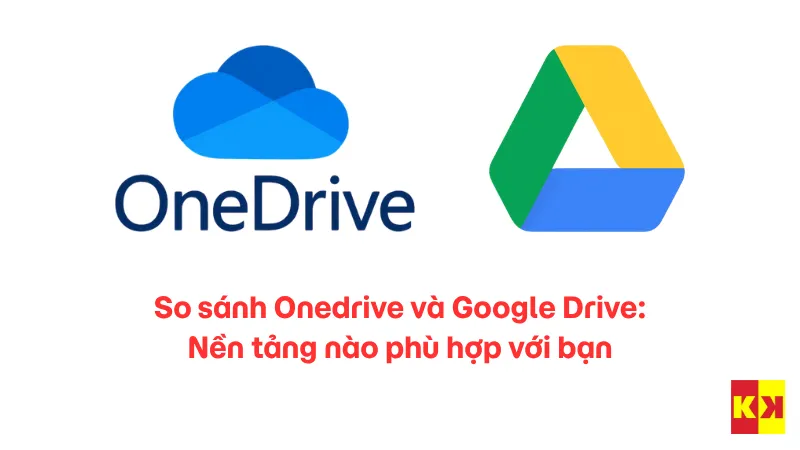
So sánh OneDrive và Google Drive không chỉ là so sánh dung lượng lưu trữ. Mỗi dịch vụ còn gắn với một hệ sinh thái làm việc khác nhau.
OneDrive phù hợp với người thường xuyên dùng Windows và Microsoft 365. Google Drive thuận tiện cho người quen Gmail, Google Docs và Google Photos.
Bài viết được cập nhật tháng 9/2026. Nội dung dưới đây sẽ giúp bạn chọn dịch vụ phù hợp với thiết bị, công việc và ngân sách.
1. Tổng quan về OneDrive và Google Drive
OneDrive là gì?
OneDrive là dịch vụ lưu trữ đám mây của Microsoft. Người dùng có thể lưu, đồng bộ, chỉnh sửa và chia sẻ tệp trên nhiều thiết bị.
Dịch vụ được tích hợp sâu vào Windows và File Explorer. OneDrive cũng kết nối trực tiếp với Word, Excel, PowerPoint, Outlook và Microsoft Teams.
Tài khoản Microsoft miễn phí hiện có 5GB dung lượng đám mây. Các gói trả phí phổ biến gồm 100GB và 1TB, tùy loại thuê bao.
Google Drive là gì?
Google Drive là dịch vụ lưu trữ đám mây thuộc hệ sinh thái Google. Dịch vụ hoạt động cùng Gmail, Google Photos, Docs, Sheets và Slides.
Mỗi tài khoản Google có tối đa 15GB miễn phí. Dung lượng này được dùng chung cho Drive, Gmail và Google Photos.
Người dùng có thể mua thêm dung lượng qua Google One. Các gói và quyền lợi sẽ thay đổi theo khu vực hoặc thời điểm.
2. Bảng so sánh OneDrive và Google Drive nhanh
| Tiêu chí | OneDrive | Google Drive |
|---|---|---|
| Dung lượng miễn phí | 5GB cho tài khoản Microsoft. | 15GB dùng chung cho Drive, Gmail và Photos. |
| Gói cá nhân phổ biến | 100GB hoặc 1TB, tùy gói Microsoft 365. | 30GB, 100GB, 200GB và các gói AI dung lượng cao hơn. |
| Hệ sinh thái | Windows, Word, Excel, PowerPoint, Outlook và Teams. | Gmail, Photos, Docs, Sheets, Slides và Meet. |
| Ứng dụng máy tính | Tích hợp tốt với File Explorer trên Windows. | Drive for desktop hỗ trợ truyền phát hoặc phản chiếu tệp. |
| Làm việc nhóm | Mạnh với tệp Office và môi trường Microsoft 365. | Thuận tiện khi cộng tác trên Docs, Sheets và Slides. |
| Bảo vệ tệp nhạy cảm | Có Personal Vault trên các gói cá nhân phù hợp. | Dùng bảo mật tài khoản và quyền chia sẻ của Google. |
| Chia sẻ gia đình | Gói Family cấp dung lượng riêng cho từng thành viên. | Google One cho phép gia đình dùng chung dung lượng gói. |
| Phù hợp nhất | Người dùng Windows, Office và doanh nghiệp Microsoft. | Người dùng Gmail, Android và công cụ Google. |
Không có dịch vụ nào tốt hơn trong mọi tình huống. Lựa chọn phù hợp phụ thuộc vào hệ sinh thái bạn sử dụng hằng ngày.
3. So sánh dung lượng và gói trả phí
Dung lượng OneDrive
Người dùng OneDrive miễn phí nhận 5GB dung lượng lưu trữ đám mây. Dung lượng này phù hợp với tài liệu văn phòng và một lượng ảnh nhỏ.
Microsoft 365 Basic hiện cung cấp 100GB cho một người. Microsoft 365 Personal cung cấp 1TB và bộ ứng dụng Office trên máy tính.
Microsoft 365 Family hỗ trợ tối đa sáu người. Mỗi thành viên có 1TB riêng, thay vì cùng dùng một vùng lưu trữ chung.
Dung lượng Google Drive
Tài khoản Google miễn phí có 15GB. Con số này cao hơn OneDrive, nhưng được chia sẻ cho ba dịch vụ.
Tại Việt Nam, Google One hiện hiển thị các gói 30GB, 100GB và 200GB. Một số gói AI cung cấp dung lượng cao hơn.
Dung lượng Google One bổ sung vào tổng bộ nhớ tài khoản. Người dùng cần theo dõi cả Drive, Gmail và Google Photos.
Điểm cần lưu ý khi so sánh dung lượng
15GB của Google có lợi khi nhu cầu lưu trữ còn ít. Tuy nhiên, ảnh và email có thể làm bộ nhớ đầy nhanh hơn dự kiến.
OneDrive 1TB có lợi cho người đã cần Microsoft 365. Bạn nhận thêm ứng dụng Office thay vì chỉ mua dung lượng lưu trữ.
Giá và ưu đãi có thể thay đổi. Hãy kiểm tra dung lượng, thời hạn và quyền lợi trước khi đăng ký.
4. Khả năng đồng bộ và sử dụng ngoại tuyến
OneDrive trên Windows
OneDrive xuất hiện trực tiếp trong File Explorer. Người dùng có thể kéo thả tệp như thao tác với thư mục thông thường.
Files On-Demand cho phép xem danh sách tệp mà không tải toàn bộ về máy. Bạn có thể chọn tệp cần lưu ngoại tuyến.
Cách này giúp tiết kiệm dung lượng ổ cứng. Nó đặc biệt hữu ích trên laptop có ổ SSD nhỏ.
Google Drive for desktop
Google Drive for desktop hỗ trợ truy cập tệp trong trình quản lý tệp của máy tính. Người dùng có thể chọn truyền phát hoặc phản chiếu dữ liệu.
Chế độ truyền phát tiết kiệm dung lượng máy. Chế độ phản chiếu lưu bản sao trên cả máy tính và đám mây.
Cả hai dịch vụ đều hỗ trợ đánh dấu tệp để dùng ngoại tuyến. Trải nghiệm thực tế còn phụ thuộc mạng, thiết bị và loại tệp.
5. So sánh khả năng làm việc và cộng tác
OneDrive phù hợp với Microsoft Office
OneDrive là lựa chọn tự nhiên khi công việc dùng Word, Excel hoặc PowerPoint. Tệp có thể được mở, lưu và chia sẻ ngay trong ứng dụng Office.
Định dạng phức tạp thường được giữ ổn định khi làm việc trong cùng hệ sinh thái. Điều này quan trọng với bảng tính hoặc bản trình bày chuyên sâu.
Microsoft Teams cũng sử dụng OneDrive và SharePoint để hỗ trợ chia sẻ tệp. Mô hình này phù hợp với doanh nghiệp đã dùng Microsoft 365.
Google Drive thuận tiện cho cộng tác trên trình duyệt
Google Drive kết nối chặt với Docs, Sheets và Slides. Nhiều người có thể cùng sửa tài liệu và để lại bình luận.
Việc chia sẻ thường được thực hiện bằng liên kết và quyền truy cập. Chủ tệp có thể chọn người xem, bình luận hoặc chỉnh sửa.
Google Drive phù hợp với nhóm làm việc chủ yếu trên trình duyệt. Người dùng không cần cài đầy đủ phần mềm văn phòng trên máy.
6. Bảo mật, chia sẻ và khôi phục dữ liệu
Cả OneDrive và Google Drive đều có công cụ quản lý quyền truy cập. Người dùng vẫn phải tự bảo vệ tài khoản và thiết bị.
Điểm nổi bật của OneDrive
- Personal Vault yêu cầu thêm bước xác minh khi mở tệp nhạy cảm.
- Một số gói có phát hiện mã độc tống tiền và khôi phục tệp.
- Lịch sử phiên bản hỗ trợ quay lại bản tệp trước đó.
- Một số gói cho phép đặt mật khẩu hoặc thời hạn cho liên kết.
Điểm nổi bật của Google Drive
- Quyền xem, bình luận và chỉnh sửa được quản lý theo từng tệp.
- Lịch sử phiên bản giúp khôi phục nội dung đã thay đổi.
- Google cảnh báo một số tệp có dấu hiệu nguy hiểm khi tải xuống.
- Tài khoản có thể tăng bảo vệ bằng xác minh hai bước.
Không nên xem lưu trữ đám mây là bản sao lưu duy nhất. Dữ liệu quan trọng nên có thêm một bản sao trên thiết bị khác.
Trước khi chia sẻ, hãy kiểm tra đúng người nhận và quyền truy cập. Bạn cũng nên thu hồi liên kết khi dự án đã kết thúc.
7. Nên chọn OneDrive hay Google Drive?
Nên chọn OneDrive khi
- Bạn thường xuyên làm việc trên Windows 10 hoặc Windows 11.
- Bạn xử lý nhiều tệp Word, Excel và PowerPoint phức tạp.
- Bạn muốn mua dung lượng cùng bộ ứng dụng Microsoft 365.
- Bạn cần Personal Vault cho một số tệp nhạy cảm.
- Công ty hoặc trường học của bạn đang dùng Microsoft 365.
Nên chọn Google Drive khi
- Bạn đã dùng Gmail, Google Photos và điện thoại Android.
- Nhóm của bạn cộng tác nhiều trên Docs, Sheets hoặc Slides.
- Bạn muốn dung lượng miễn phí ban đầu cao hơn.
- Bạn cần chia sẻ tệp nhanh qua trình duyệt.
- Bạn muốn chia sẻ gói Google One với gia đình.
Có thể dùng cả hai dịch vụ không?
Có. Bạn có thể dùng OneDrive cho tệp Office và Google Drive cho tài liệu cộng tác.
Tuy nhiên, không nên lưu lẫn lộn mà thiếu quy tắc. Hãy xác định rõ loại dữ liệu dành cho từng dịch vụ.
Ví dụ, OneDrive có thể chứa tài liệu công việc. Google Drive có thể dùng cho ảnh chia sẻ hoặc dự án làm chung.
8. Cách chuyển dữ liệu an toàn giữa hai nền tảng
- Kiểm tra dung lượng còn trống ở dịch vụ đích.
- Sắp xếp dữ liệu theo thư mục trước khi chuyển.
- Tải một nhóm tệp nhỏ để kiểm tra định dạng.
- Đối chiếu số lượng và dung lượng sau khi tải lên.
- Chỉ xóa bản cũ khi dữ liệu mới đã mở được.
- Kiểm tra lại liên kết chia sẻ và quyền truy cập.
Tệp Google Docs không hoàn toàn giống tệp Word gốc. Bạn nên xuất đúng định dạng trước khi chuyển sang OneDrive.
Tương tự, tệp Office phức tạp có thể hiển thị khác khi mở bằng Google Docs. Hãy kiểm tra công thức, phông chữ và bố cục.
9. Câu hỏi thường gặp
OneDrive hay Google Drive có nhiều dung lượng miễn phí hơn?
Google Drive có 15GB miễn phí, còn OneDrive có 5GB. Dung lượng Google được dùng chung với Gmail và Google Photos.
Dùng Windows thì có bắt buộc chọn OneDrive không?
Không. Google Drive vẫn hoạt động trên Windows qua ứng dụng dành cho máy tính. OneDrive chỉ có lợi thế tích hợp sẵn sâu hơn.
Google Drive có thay thế hoàn toàn OneDrive không?
Không trong mọi trường hợp. Người dùng Office chuyên sâu thường thuận tiện hơn với OneDrive và các ứng dụng Microsoft 365.
OneDrive có thay thế hoàn toàn Google Drive không?
Không. Google Drive vẫn có lợi thế với Gmail, Google Photos và cộng tác trực tiếp trên trình duyệt.
Bộ nhớ Google đầy có ảnh hưởng Gmail không?
Có. Khi tài khoản vượt hạn mức, một số hoạt động trên Drive, Photos và Gmail có thể bị hạn chế.
Dịch vụ nào an toàn hơn?
Cả hai đều có nhiều lớp bảo vệ. Mức an toàn thực tế còn phụ thuộc mật khẩu, xác minh hai bước và quyền chia sẻ.
10. Kết luận
Sau khi so sánh OneDrive và Google Drive, có thể thấy mỗi dịch vụ có một thế mạnh riêng. OneDrive nổi bật trong hệ sinh thái Microsoft.
Google Drive thuận tiện cho Gmail, Google Photos và cộng tác trên trình duyệt. Dung lượng miễn phí cũng cao hơn, nhưng được dùng chung.
Nếu cần thêm bộ nhớ Google, bạn có thể xem gói nâng cấp Google One. Người dùng Microsoft có thể tham khảo các sản phẩm Microsoft.
KaiKom còn có danh mục tài khoản lưu trữ đám mây. Bạn nên đối chiếu dung lượng và thời hạn trước khi lựa chọn.