














 Adobe
Adobe Canva
Canva AI
AI Game
Game Bảo mật
 Thủ thuật & Hướng dẫn
 Tin tức
Hướng dẫn đăng nhập tài khoản HMA VPN
1. Hướng dẫn đăng nhập tài khoản/key HMA VPN trên máy tính
Nếu bạn chưa có tài khoản hoặc mã kích hoạt để thực hiện các bước dưới đây, có thể tham khảo HMA VPN tại Kaikom.vn.
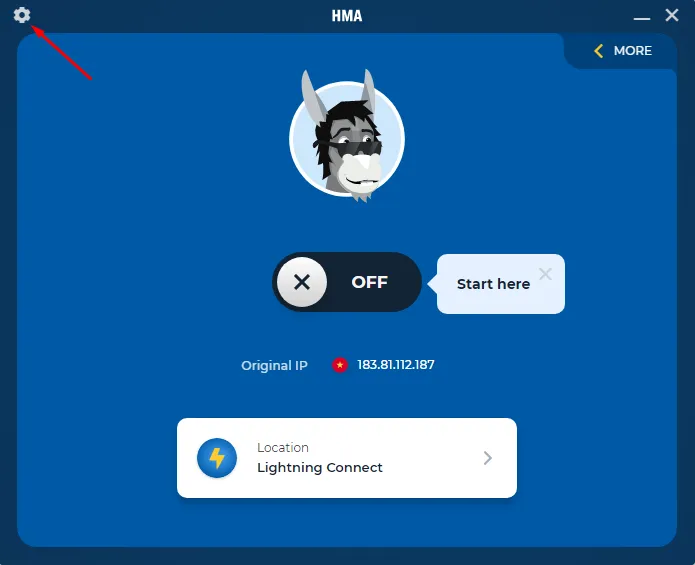
Bước 1: Mở ứng dụng HMA VPN trên máy tính và bấm vào cài đặt (biểu tượng bánh răng).
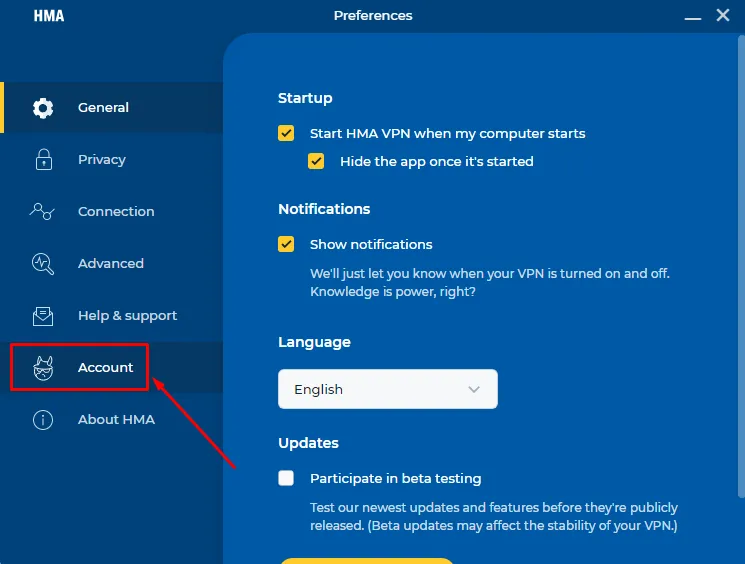
Bước 2: Chọn mục Account ở thanh menu bên trái màn hình.
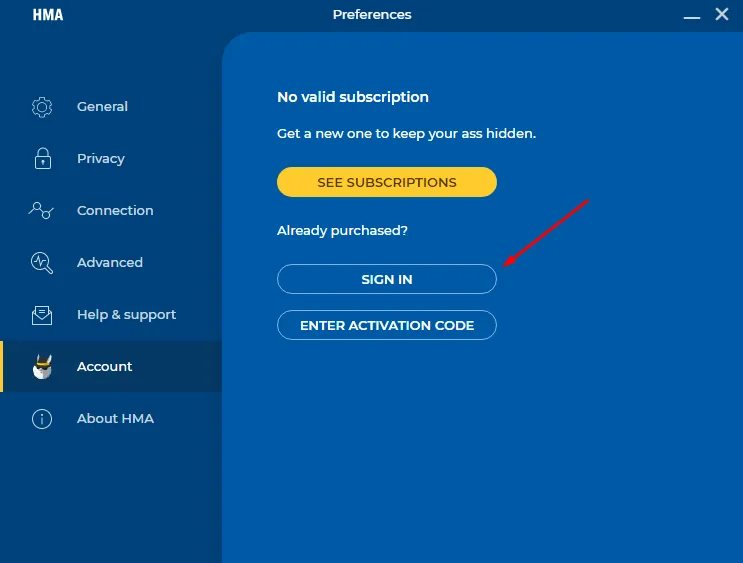
Bước 3: Chọn Sign in để đăng nhập tài khoản. Nếu đã có mã code kích hoạt thì chọn “ENTER ACTIVATION CODE”.
Bước 4: Nhập email và mật khẩu tài khoản HMA VPN của bạn, sau đó ấn “Sign in” để đăng nhập tài khoản.
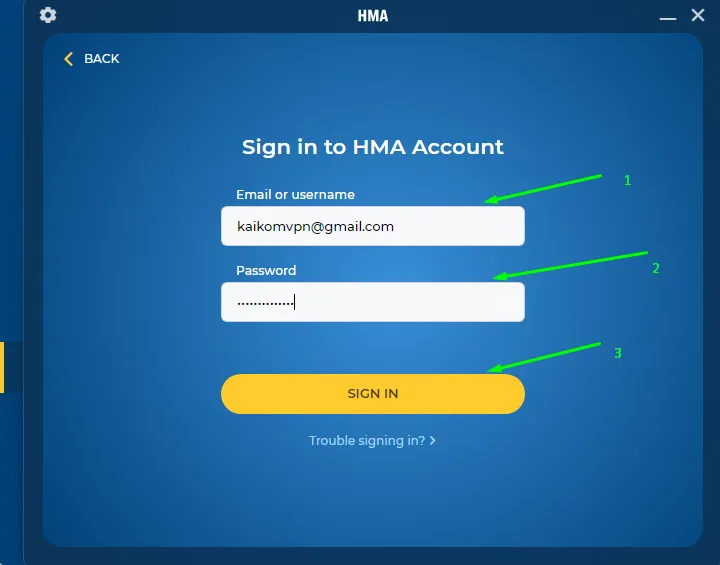
Lưu ý: Nếu bạn chọn đăng nhập bằng mã kích hoạt thì nhập mã kích hoạt vào ô và chọn “Activate”.
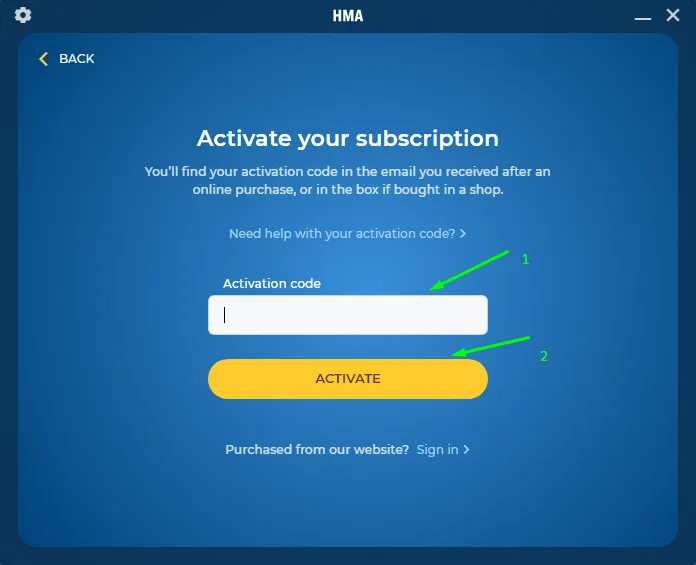
2. Hướng dẫn đăng nhập tài khoản/key HMA VPN trên điện thoại
Bước 1: Tại giao diện HMA VPN chọn vào “Cài đặt”, chọn vào mục “Đăng ký”.
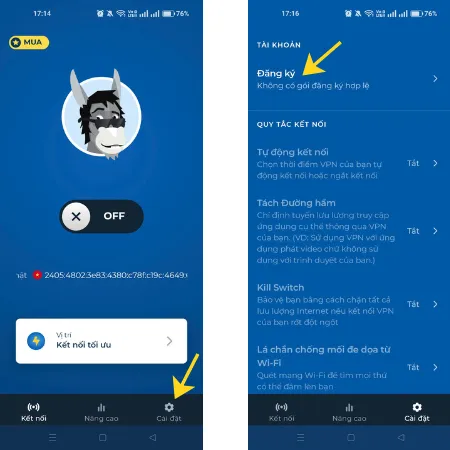
Bước 2: Chọn vào mục “Bạn đã mua?”, chọn tiếp Đăng nhập hoặc Nhập mã kích hoạt
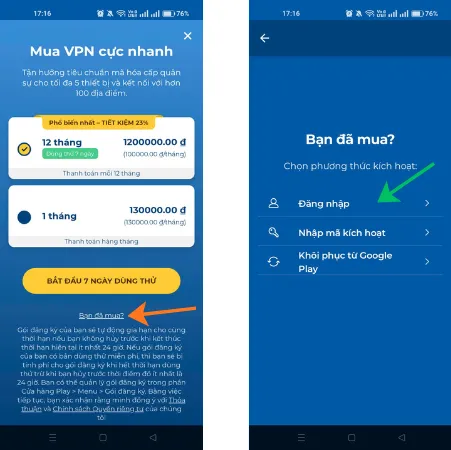
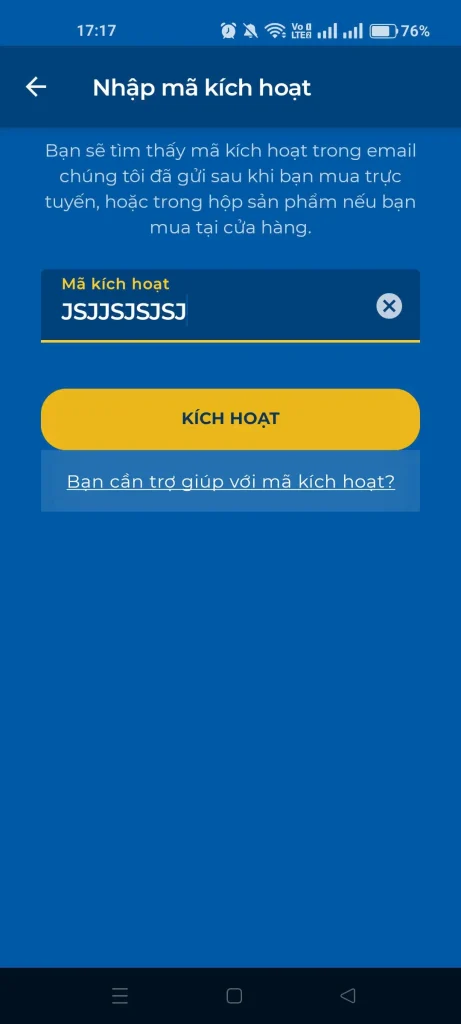
Bước 3: Nhập email tài khoản và mật khẩu của tài khoản HMA VPN. Nếu chọn phương thức nhập mã kích hoạt thì chỉ cần nhập mã kích hoạt và ấn Đăng nhập.
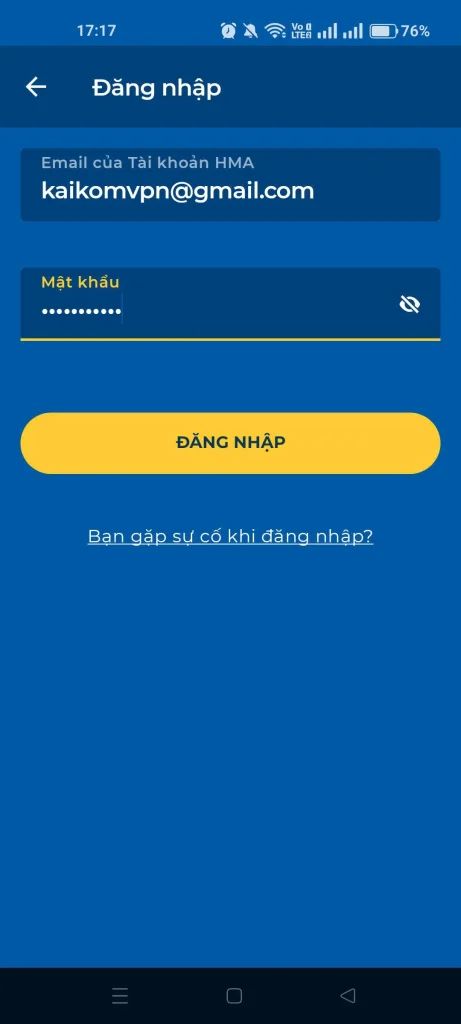
Giao diện nhập mã kích hoạt HMA VPN trên điện thoại:
Nếu bạn muốn tìm hiểu thêm về tốc độ, độ ổn định, khả năng bảo mật và các tính năng của dịch vụ trước khi sử dụng lâu dài, có thể xem bài đánh giá HMA VPN chi tiết tại Kaikom.