













 Adobe
Adobe Canva
Canva AI
AI Game
Game Bảo mật
 Thủ thuật & Hướng dẫn
 Tin tức
Hướng dẫn đăng nhập tài khoản Google AI Ultra (Veo 3)
Nếu bạn vừa nhận tài khoản Google AI Ultra và chưa biết đăng nhập ở đâu, bài viết này sẽ hướng dẫn từng bước từ lúc truy cập Gemini cho đến khi kiểm tra gói Ultra đã hoạt động thành công. Quá trình đăng nhập khá đơn giản, tuy nhiên bạn nên thao tác đúng tài khoản được cung cấp để tránh đăng nhập nhầm Gmail cá nhân hoặc không thấy quyền lợi của gói.
Trước khi bắt đầu, hãy chuẩn bị sẵn email và mật khẩu của tài khoản Google AI Ultra. Bạn cũng nên sử dụng trình duyệt Chrome hoặc Edge và kiểm tra lại xem có đang đăng nhập sẵn một tài khoản Google khác hay không.
1. Hướng dẫn đăng nhập tài khoản Google AI Ultra
Bước 1: Truy cập vào đường link https://gemini.google.com/ và ấn Đăng nhập (Sign in)
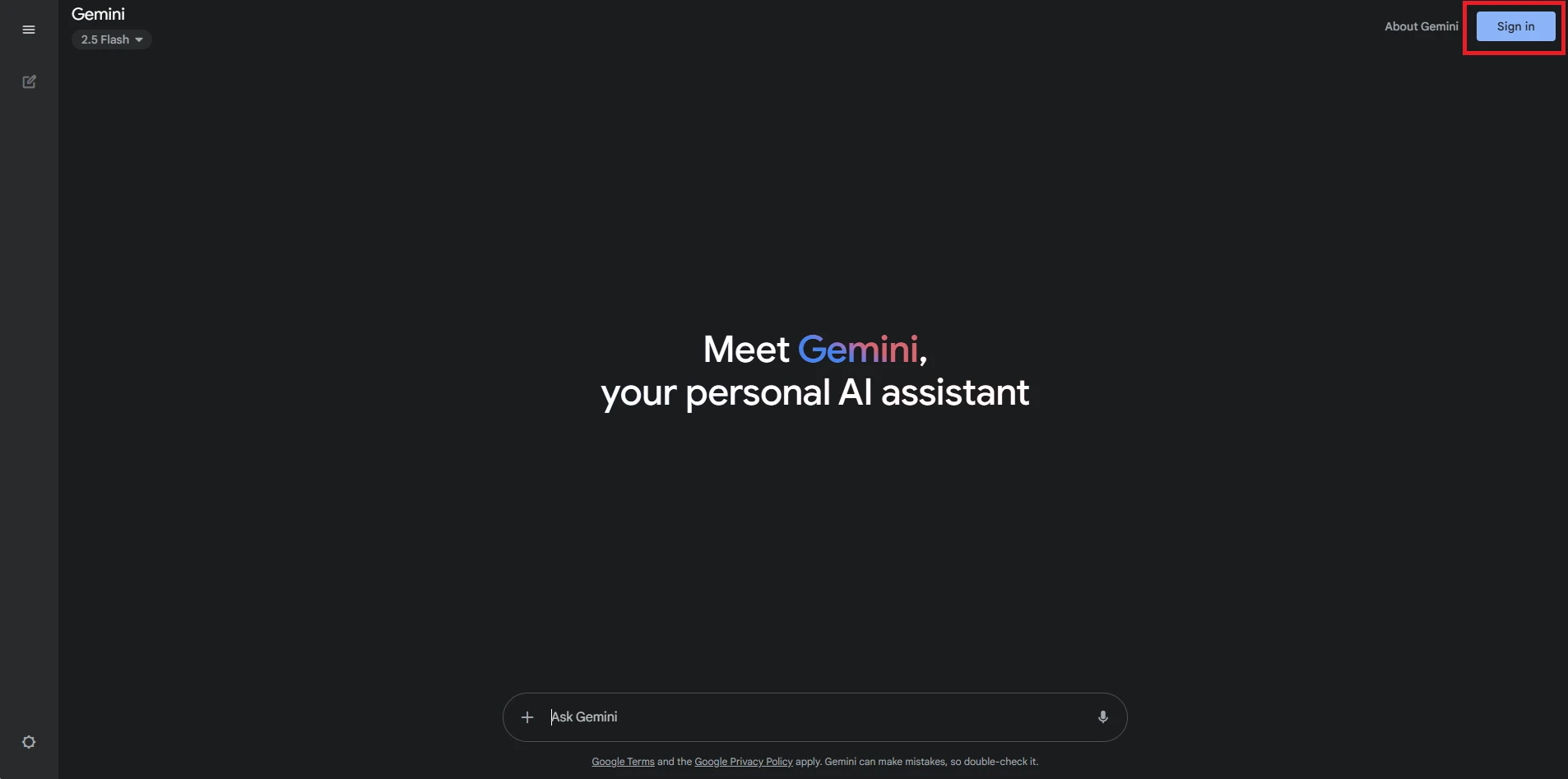
Nếu trình duyệt đang đăng nhập sẵn tài khoản Google cá nhân, bạn nên chọn đúng tài khoản Google AI Ultra được cung cấp. Trong trường hợp không thấy tài khoản cần sử dụng, hãy chọn thêm tài khoản khác và nhập thông tin đăng nhập mới.
Bước 2: Nhập email tài khoản Google AI Ultra

Hãy kiểm tra kỹ địa chỉ email trước khi tiếp tục. Nếu nhập sai email hoặc đăng nhập nhầm Gmail khác, Gemini vẫn có thể mở được nhưng sẽ không hiển thị đúng quyền lợi của gói Ultra.
Bước 3: Sau đó nhập mật khẩu của tài khoản Google AI Ultra
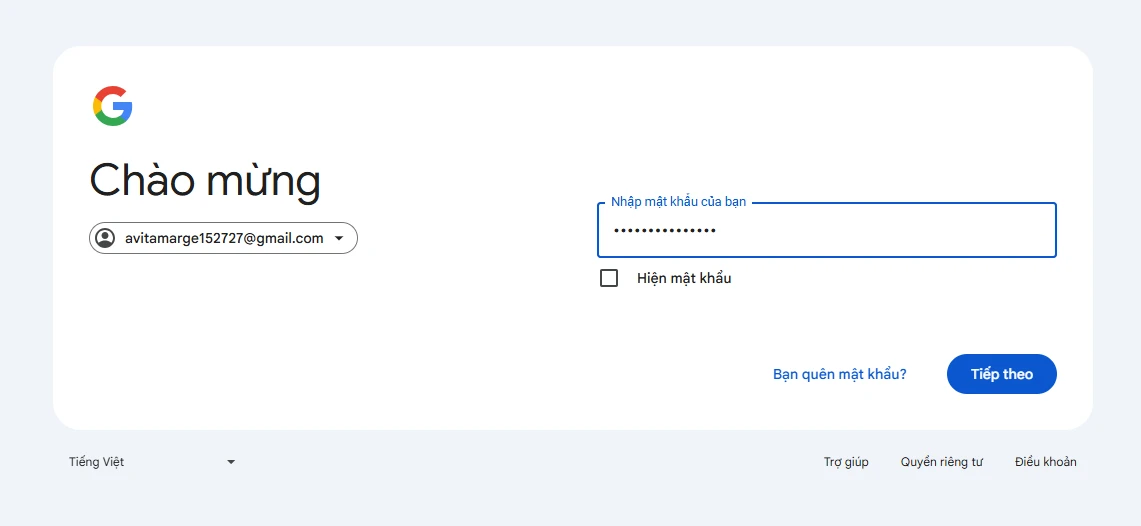
Sau khi nhập mật khẩu, hãy chờ vài giây để Google hoàn tất quá trình xác thực. Nếu hệ thống yêu cầu thêm bước xác minh hoặc hiển thị thông báo bảo mật, bạn nên đọc kỹ nội dung trên màn hình trước khi tiếp tục.
Bước 4: Sau khi đăng nhập tài khoản thành công, màn hình hiện lên và hiển thị gói ULTRA
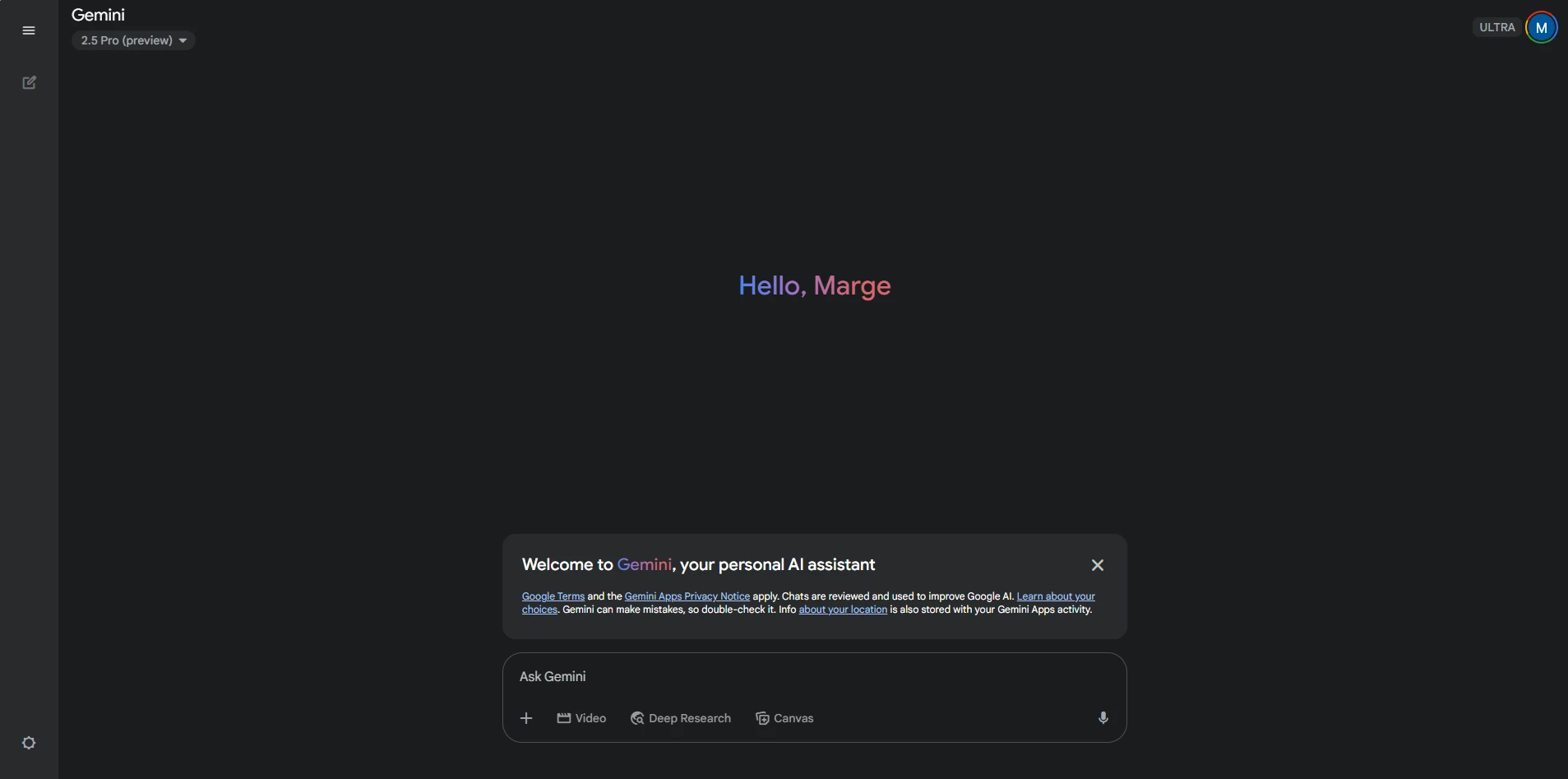
Khi giao diện Gemini hiển thị đúng gói ULTRA, bạn có thể xem như quá trình đăng nhập đã hoàn tất thành công. Lúc này, hãy bắt đầu sử dụng tài khoản theo nhu cầu của mình và hạn chế thay đổi các thông tin quan trọng của tài khoản nếu không cần thiết.
2. Cách kiểm tra đã đăng nhập đúng gói Google AI Ultra
Sau khi hoàn thành các bước trên, bạn nên kiểm tra lại một lần nữa để chắc chắn mình đang sử dụng đúng tài khoản. Cách đơn giản nhất là nhìn vào thông tin gói đang hiển thị trong giao diện Gemini.
Nếu tài khoản hiển thị ULTRA giống như hình hướng dẫn ở bước 4 thì bạn đã đăng nhập đúng. Ngược lại, nếu giao diện chỉ hiển thị tài khoản Gemini thông thường hoặc không thấy thông tin gói Ultra, hãy kiểm tra lại email đang đăng nhập.
Trong nhiều trường hợp, trình duyệt có thể tự động chọn tài khoản Google đã lưu từ trước. Đây là nguyên nhân khá phổ biến khiến người dùng nghĩ rằng tài khoản Google AI Ultra chưa được kích hoạt, trong khi thực tế chỉ là đang đăng nhập nhầm tài khoản.
3. Một số lỗi thường gặp khi đăng nhập Google AI Ultra
Trong quá trình đăng nhập, bạn có thể gặp một số tình huống đơn giản sau:
- Đăng nhập nhầm tài khoản Google: Hãy kiểm tra ảnh đại diện hoặc email ở góc trên màn hình và chuyển sang đúng tài khoản Google AI Ultra.
- Không thấy chữ ULTRA: Đăng xuất tài khoản hiện tại, sau đó đăng nhập lại bằng đúng email được cung cấp.
- Nhập sai mật khẩu: Kiểm tra lại ký tự viết hoa, viết thường hoặc khoảng trắng khi sao chép mật khẩu.
- Trình duyệt lưu nhiều tài khoản Google: Có thể sử dụng cửa sổ ẩn danh để đăng nhập riêng tài khoản Ultra, tránh nhầm lẫn với Gmail cá nhân.
- Giao diện chưa cập nhật ngay: Hãy tải lại trang hoặc đăng xuất rồi đăng nhập lại nếu thông tin gói chưa hiển thị đúng.
Nếu đã thực hiện đúng các bước nhưng vẫn không thấy gói Ultra, bạn nên kiểm tra lại thông tin tài khoản trước khi thay đổi bất kỳ thiết lập nào.
4. Nên chọn Google AI Ultra hay Google AI Pro?
Không phải người dùng nào cũng cần cùng một gói. Nếu mục đích của bạn chủ yếu là sử dụng Gemini cho học tập, làm việc, viết nội dung và các tác vụ AI hằng ngày, bạn có thể tham khảo trợ lý AI của Google với gói Google AI Pro.
Trong khi đó, Google AI Ultra phù hợp hơn với người dùng muốn sử dụng gói cao hơn trong hệ sinh thái AI của Google. Vì vậy, trước khi lựa chọn, bạn nên cân nhắc nhu cầu sử dụng thực tế thay vì chỉ chọn gói cao nhất.
5. Kết luận
Cách đăng nhập tài khoản Google AI Ultra khá đơn giản: truy cập Gemini, nhập đúng email và mật khẩu, sau đó kiểm tra giao diện có hiển thị gói ULTRA hay không.
Điểm quan trọng nhất là bạn cần đăng nhập đúng tài khoản được cung cấp và tránh nhầm với Gmail cá nhân đã lưu sẵn trên trình duyệt. Khi màn hình hiển thị đúng gói Ultra như hình hướng dẫn, bạn có thể bắt đầu sử dụng tài khoản bình thường.