













 Adobe
Adobe Canva
Canva AI
AI Game
Game Bảo mật
 Thủ thuật & Hướng dẫn
 Tin tức
Hướng dẫn cách cập nhật hộ gia đình Netflix chi tiết cho người dùng

1. Chính sách hộ gia đình Netflix là gì và vì sao cần cập nhật?
Kể từ giữa năm 2023, Netflix đã triển khai một chính sách mới mang tên Netflix Household (Hộ gia đình Netflix). Chính sách này ra đời để nhằm hạn chế tình trạng chia sẻ tài khoản tràn lan ngoài phạm vi người dùng trong cùng một nhà.
Theo chính sách này, mỗi tài khoản sẽ được gắn với một hộ gia đình duy nhất. Và hệ thống sẽ xác định “hộ gia đình” dựa trên địa chỉ IP, thiết bị chính (TV), và tần suất sử dụng mạng Wi-Fi tại nhà. Bạn cũng có thể quản lý những người cùng sử dụng tài khoản với mình bằng cách thiết lập Hộ gia đình Netflix.
💡 Chính sách mới này không có nghĩa là bạn không thể dùng tài khoản Netflix chia sẻ. Chỉ cần thiết lập đúng “hộ gia đình” (Household) là có thể xem bình thường trên TV, laptop, hoặc điện thoại.
2. Netflix Household là gì?

Hộ gia đình Netflix (Netflix Household) là nhóm các thiết bị (TV, điện thoại, laptop, tablet…) cùng sử dụng một kết nối Internet chính tại cùng địa điểm sinh hoạt. Địa điểm đó thường là nhà riêng hoặc căn hộ của bạn, chi tiết hơn hộ gia đình được xác định bằng các yếu tố sau:
- Địa chỉ IP của Wi-Fi tại nhà
- ID thiết bị đăng nhập thường xuyên
- Mẫu hành vi xem phim lặp lại
Nếu bạn đăng nhập tài khoản từ một vị trí khác hoặc mạng Wi-Fi khác. Netflix có thể yêu cầu xác minh lại bằng mã code gửi đến email chủ tài khoản.
🔐 Điều này giúp Netflix bảo vệ người dùng và đảm bảo bản quyền nội dung. Nhưng vẫn cho phép chia sẻ hợp lý trong cùng hộ gia đình.
3. Tài khoản Netflix dạng chia sẻ là gì?

Tài khoản Netflix chia sẻ (Shared Account) là tài khoản gói Premium cho phép nhiều người dùng. Tại Kaikom, mỗi tài khoản Premium được:
- Cấu hình sẵn 5 profile riêng biệt (mỗi người dùng 1 profile độc lập).
- Mỗi người được cấp quyền truy cập an toàn, không trùng lịch sử xem.
- Được hướng dẫn cách xác thực hộ gia đình để xem mượt trên TV và điện thoại.
- Có thể đăng nhập trên nhiều thiết bị, nhưng chỉ xem 1 thiết bị tại 1 thời điểm.
- Có chính sách bảo hành trọn gói sử dụng.
Vì vậy, nếu bạn đang sử dụng tài khoản Netflix chia sẻ hoặc mua gói Premium từ các nhà cung cấp tài khoản. Thì việc cập nhật hộ gia đình Netflix là tình trạng chung, không phải do tài khoản lỗi. Khi bạn cập nhật hộ gia đình đúng cách vừa để tránh lỗi khóa tài khoản, vừa đảm bảo trải nghiệm xem mượt mà, không gián đoạn.
💬 Điều này hoàn toàn hợp lệ vì Netflix không cấm chia sẻ trong cùng gói Premium. Miễn là mỗi người dùng xác thực đúng hộ gia đình theo quy trình.
4. Cách cập nhật hộ gia đình Netflix

Dưới đây là 2 cách cập nhật hộ gia đình tùy theo tình huống bạn dùng tài khoản cá nhân hoặc tài khoản chia sẻ từ Kaikom.
Nếu bạn chưa thực hiện bước đăng nhập trên TV, có thể xem trước bài hướng dẫn đăng nhập Netflix trên TV bằng điện thoại rồi tiếp tục cập nhật hộ gia đình theo các bước bên dưới.
🔹 Cách 1: Cập nhật hộ gia đình cho tài khoản Netflix cá nhân
- Bước 1: Mở ứng dụng Netflix trên TV (hoặc thiết bị chính). Nếu bạn thấy thông báo “This TV isn’t part of your Netflix household” → chọn “Cập nhật hộ gia đình” hoặc “Xác nhận hộ gia đình”.
- Bước 2: Netflix sẽ gửi yêu cầu xác nhận đến email hoặc số điện thoại của chủ tài khoản Netflix.
- Bước 3: Thực hiện xác nhận theo hướng dẫn mà Netflix hiển thị.
- Bước 4: Sau khi xác nhận thành công, thiết bị của bạn sẽ được thêm vào Household và Netflix ghi nhớ mạng Wi-Fi hiện tại là mạng hộ gia đình.
🔹 Cách 2: Cập nhật hộ gia đình cho tài khoản Netflix mua từ Kaikom
Đối với tài khoản Netflix được Kaikom cung cấp, cách xử lý trên TV và điện thoại/máy tính bảng sẽ hơi khác nhau. Bạn hãy thực hiện đúng theo thiết bị đang sử dụng.
👉 ĐỐI VỚI TV:
- Bước 1: Khi Netflix hiện thông báo yêu cầu xác minh hộ gia đình, bạn chọn “Cập nhật hộ gia đình”.
- Bước 2: Tiếp tục chọn “Gửi email”.
- Bước 3: Sau khi gửi yêu cầu, bạn chờ khoảng 10 giây để hệ thống xử lý xác thực.
Thông thường bạn chỉ cần thực hiện đúng các bước trên và chờ hệ thống xử lý. Không cần thoát ứng dụng hoặc thao tác gửi yêu cầu liên tục.
👉 ĐỐI VỚI ĐIỆN THOẠI / MÁY TÍNH BẢNG:
- Bước 1: Tại màn hình thông báo của Netflix, chọn “Xem tạm thời” (Watch Temporarily), sau đó nhấn “Gửi email”. Netflix sẽ yêu cầu bạn nhập mã xác minh 4 số.
- Bước 2: Truy cập công cụ nhận mã xác minh của Kaikom tại: https://kaikom.vn/netflix-tools/
- Bước 3: Tại mục “Email đăng nhập Netflix”, nhập chính xác email tài khoản Netflix mà Kaikom đã cấp cho bạn.
- Bước 4: Nhấn nút “Lấy link xác thực”.
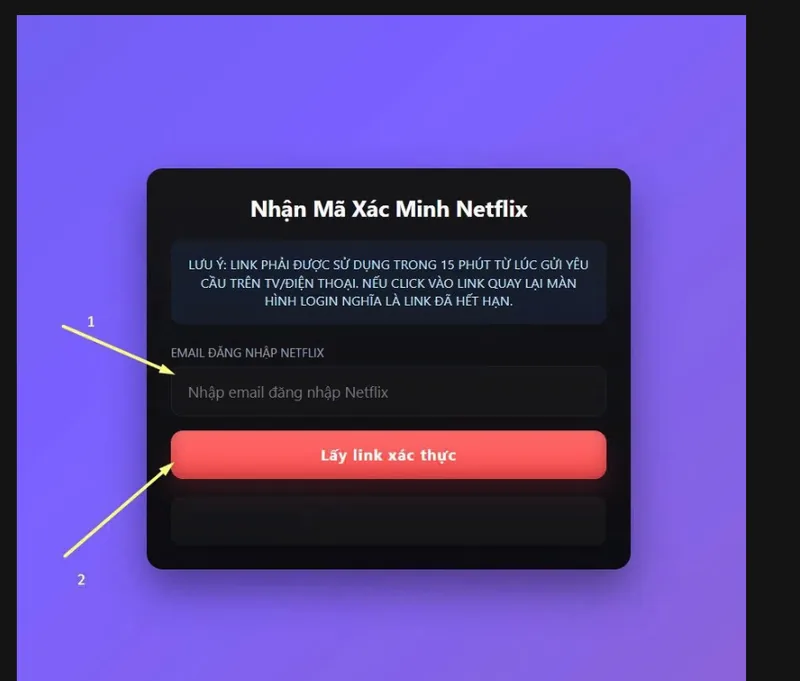
- Bước 5: Sau khi hệ thống hiển thị thông tin xác minh, lấy mã 4 số và nhập lại vào ứng dụng Netflix để hoàn tất.
⚠️ Lưu ý quan trọng khi lấy mã xác minh:
- Link xác minh cần được sử dụng trong vòng 15 phút kể từ thời điểm bạn gửi yêu cầu xác thực trên TV hoặc điện thoại.
- Bạn nên thực hiện liên tục các bước ngay sau khi Netflix gửi yêu cầu để tránh link hết hạn.
- Không nên bấm trực tiếp vào link xác thực nếu không cần thiết. Nếu thao tác làm chuyển sang màn hình đăng nhập Netflix, link xác minh có thể hết hạn và bạn phải gửi lại yêu cầu mới.
- Mỗi khách hàng cần nhập đúng email Netflix đã được Kaikom cấp để hệ thống trả về đúng thông tin xác minh.
5. Khi nào cần cập nhật lại hộ gia đình Netflix?
Thời điểm bạn nên cập nhật hộ gia đình lại khi:
- Đổi modem Wi-Fi hoặc nhà mạng Internet.
- Mua TV mới hoặc reset Smart TV.
- Netflix yêu cầu xác minh lại hộ gia đình.
📅 Bạn nên cập nhật lại hộ gia đình khi Netflix yêu cầu xác minh hoặc khi có thay đổi về mạng Wi-Fi, TV hay thiết bị sử dụng để tránh bị gián đoạn trong quá trình xem.
6. Cách tránh bị Netflix khóa hộ gia đình
Để sử dụng hiệu quả tài khoản và tránh bị khóa hộ gia đình, dưới đây là các lưu ý:
- Không đăng nhập tài khoản trên quá nhiều TV ở các địa chỉ khác nhau.
- Không chia sẻ email và mật khẩu với người ngoài nhóm.
- Hạn chế dùng tài khoản qua VPN.
- Giữ ổn định mạng Wi-Fi hộ gia đình.
- Nếu bị yêu cầu xác thực → nên thực hiện cập nhật ngay để tránh gián đoạn sử dụng.
💡 Kaikom thiết lập tài khoản Netflix Premium dạng an toàn. Mỗi người sẽ có 1 profile riêng, hạn chế tối đa rủi ro khóa hộ gia đình.
7. FAQ – Giải đáp nhanh
❓ Tài khoản Netflix chia sẻ có vi phạm chính sách không?
Câu trả lời là không, miễn là xác thực Household hợp lệ (cùng nhóm thiết bị đã được cấu hình).
❓ Nếu tôi đi du lịch thì sao?
Bạn vẫn có thể xem Netflix trên điện thoại/laptop. Trong một số trường hợp, Netflix có thể yêu cầu xác minh thiết bị khi bạn sử dụng ngoài hộ gia đình.
❓ Bao lâu thì tôi lại phải cập nhật hộ gia đình?
Bạn nên cập nhật khi Netflix yêu cầu xác minh lại hoặc khi có thay đổi về mạng Wi-Fi, TV hay thiết bị sử dụng.
❓ Tôi có thể tải phim từ Netflix về thiết bị để xem ngoại tuyến không?
Tất nhiên là có, nhưng để tối ưu nhất thì bạn nên tải phim ở thiết bị hay sử dụng nhất. Thiết bị vẫn cần kết nối Internet định kỳ để Netflix xác minh tài khoản.
❓ Tôi đang ở nước ngoài, thì tôi có dùng được Netflix của KaiKom không?
Các gói Netflix của Shop chỉ hỗ trợ xem được ở Việt Nam thôi ạ.
8. Kết luận
Chính sách hộ gia đình Netflix là cách Netflix kiểm soát việc sử dụng tài khoản trên các thiết bị và mạng khác nhau. Tuy nhiên, nếu hiểu đúng quy trình và thực hiện xác minh đúng cách thì việc cập nhật Household khá đơn giản.
Đối với khách hàng của Kaikom, khi Netflix yêu cầu xác minh trên TV, điện thoại hoặc máy tính bảng, bạn chỉ cần thực hiện đúng các bước hướng dẫn ở trên và sử dụng công cụ lấy mã xác minh của Kaikom khi cần.
🎬 Trải nghiệm Netflix Premium 4K HDR chính hãng, mượt mà – không lỗi “Outside Household” tại Kaikom.