














 Adobe
Adobe Canva
Canva AI
AI Game
Game Bảo mật
 Thủ thuật & Hướng dẫn
 Tin tức
Cách Xem HBO Max Trên TV Samsung, LG, Android TV

Cách xem HBO Max trên TV thường gồm ba bước: cài ứng dụng từ kho ứng dụng của TV, đăng nhập bằng mã QR hoặc mã kích hoạt, sau đó chọn Profile để xem. Nếu TV không có ứng dụng, bạn vẫn có thể dùng thiết bị phát trực tuyến, truyền từ điện thoại hoặc kết nối máy tính bằng HDMI.
Điểm dễ gây nhầm là không phải mọi Smart TV cùng thương hiệu đều hỗ trợ giống nhau. Khả năng cài ứng dụng phụ thuộc vào model, năm sản xuất, hệ điều hành và khu vực của kho ứng dụng. Vì vậy, hướng dẫn dưới đây đi theo từng tình huống thực tế thay vì khẳng định mọi TV Samsung, LG hay Android TV đều cài được.

1. Kiểm tra TV có hỗ trợ HBO Max hay không
Trước khi mua gói, hãy mở kho ứng dụng trên TV và gõ chính xác “HBO Max”. Nếu ứng dụng chính thức xuất hiện và có nút cài đặt, thiết bị của bạn nhiều khả năng được hỗ trợ.
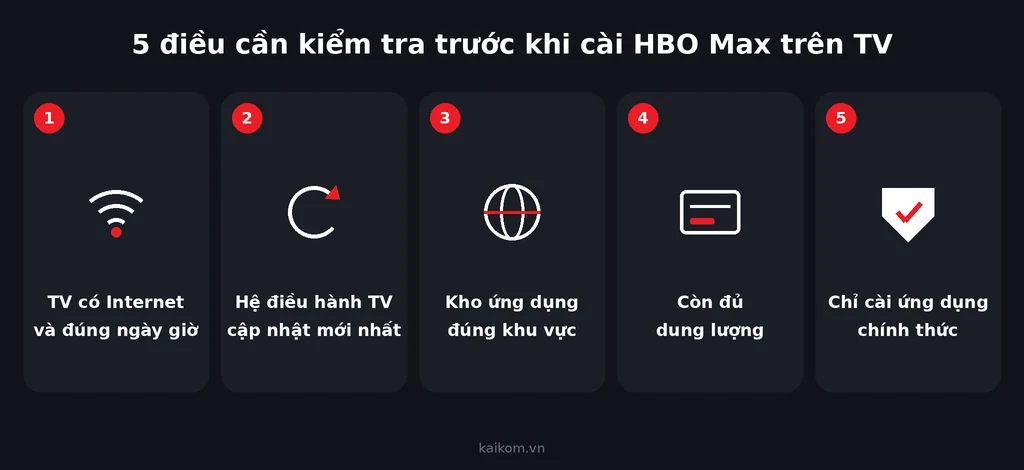
Bạn cũng nên kiểm tra:
- TV đã kết nối Internet và đặt đúng ngày giờ.
- Hệ điều hành TV đang ở phiên bản mới nhất có thể cập nhật.
- Khu vực của kho ứng dụng được đặt tại Việt Nam hoặc vùng HBO Max đang cung cấp dịch vụ.
- Bộ nhớ TV còn đủ dung lượng.
- Bạn không tải ứng dụng giả hoặc tệp cài đặt từ nguồn không rõ ràng.
Theo HBO Max, dịch vụ có thể xem trên điện thoại, máy tính bảng, máy tính, TV, trình phát trực tuyến và một số máy chơi game. Trang trợ giúp tiếng Việt của HBO Max có hướng dẫn cài đặt trên Amazon Fire TV, Android TV, Apple TV, TV LG và Hisense VIDAA. Danh sách model cụ thể có thể thay đổi, nên cách kiểm tra ngay trên thiết bị vẫn đáng tin hơn việc nhìn tên thương hiệu. Bạn có thể đối chiếu thêm tại trang Cài đặt HBO Max trên các thiết bị được hỗ trợ.
2. Cách cài HBO Max trên TV Samsung
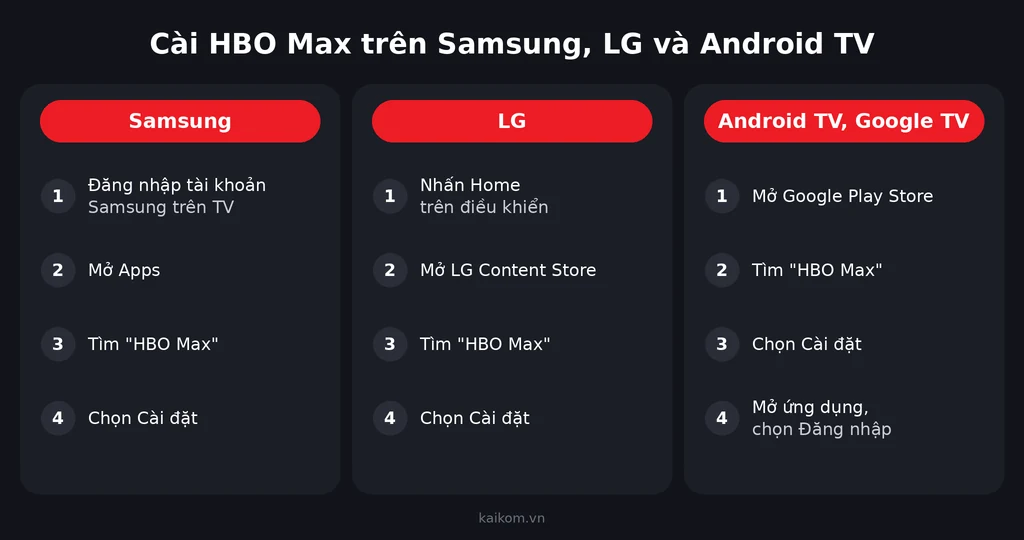
- Nhấn nút Home trên điều khiển Samsung.
- Mở mục Apps hoặc kho ứng dụng.
- Chọn biểu tượng tìm kiếm và nhập “HBO Max”.
- Chọn đúng ứng dụng chính thức rồi nhấn Cài đặt.
- Sau khi cài xong, mở ứng dụng và chọn Đăng nhập.
Trên một số TV Samsung, bạn cần đăng nhập tài khoản Samsung trên TV trước khi cài ứng dụng. Nếu không cài được, hãy kiểm tra TV có còn đủ dung lượng hay không.
Nếu không tìm thấy HBO Max, hãy vào phần hỗ trợ hoặc cập nhật phần mềm của TV. Một số model cũ có kho ứng dụng hạn chế dù màn hình vẫn còn hoạt động tốt. Trong trường hợp đó, dùng thêm Android TV box, Apple TV hoặc thiết bị tương thích thường đơn giản hơn việc cố cài ứng dụng ngoài.
3. Cách cài HBO Max trên TV LG
- Nhấn Home trên Magic Remote.
- Mở LG Content Store hoặc mục Apps.
- Tìm kiếm HBO Max.
- Chọn ứng dụng chính thức và nhấn Cài đặt.
- Mở ứng dụng, chọn Đăng nhập và làm theo mã hiển thị.
Hướng dẫn này áp dụng cho TV LG và máy chiếu CineBeam. Nếu tìm kiếm không có kết quả, kiểm tra bản webOS, vùng dịch vụ và bản cập nhật mới; khi HBO Max không có trong LG Content Store, TV của bạn có thể chưa được hỗ trợ. Đừng đổi vùng tùy tiện nếu bạn không hiểu ảnh hưởng, vì thao tác này có thể làm thay đổi các ứng dụng khác trên TV.
4. Cách cài HBO Max trên Android TV hoặc Google TV
- Từ màn hình chính, mở Google Play Store hoặc mục Ứng dụng.
- Tìm “HBO Max”.
- Chọn Cài đặt và chờ hoàn tất.
- Mở ứng dụng, cho phép cập nhật nếu được yêu cầu.
- Chọn Đăng nhập, sau đó quét QR hoặc nhập mã trên điện thoại.
Android TV và Google TV xuất hiện trên nhiều thương hiệu, nhưng phần cứng và phiên bản hệ điều hành rất khác nhau. HBO Max yêu cầu thiết bị Android TV chạy Android TV OS 7.1 trở lên và chỉ hỗ trợ ứng dụng cài từ Google Play chính thức; cài từ nơi khác sẽ không được hỗ trợ. Nếu ứng dụng chạy chậm, hãy đóng các ứng dụng nền, khởi động lại TV và dọn bớt bộ nhớ trước khi nghĩ đến việc cài lại.
5. Cách đăng nhập HBO Max trên TV bằng mã QR
Dùng QR là cách nhanh nhất vì bạn không phải nhập mật khẩu bằng bàn phím trên TV.
- Mở HBO Max trên TV và chọn Đăng nhập.
- Khi màn hình hiện mã QR, mở camera trên điện thoại để quét.
- Điện thoại sẽ mở trang kích hoạt. Kiểm tra đúng tên miền hbomax.com trước khi tiếp tục.
- Đăng nhập bằng thông tin tài khoản HBO Max.
- Nếu trang yêu cầu, nhập mã gồm 6 chữ số đang hiển thị trên TV.
- Xác nhận kết nối và chờ ứng dụng TV tự làm mới.
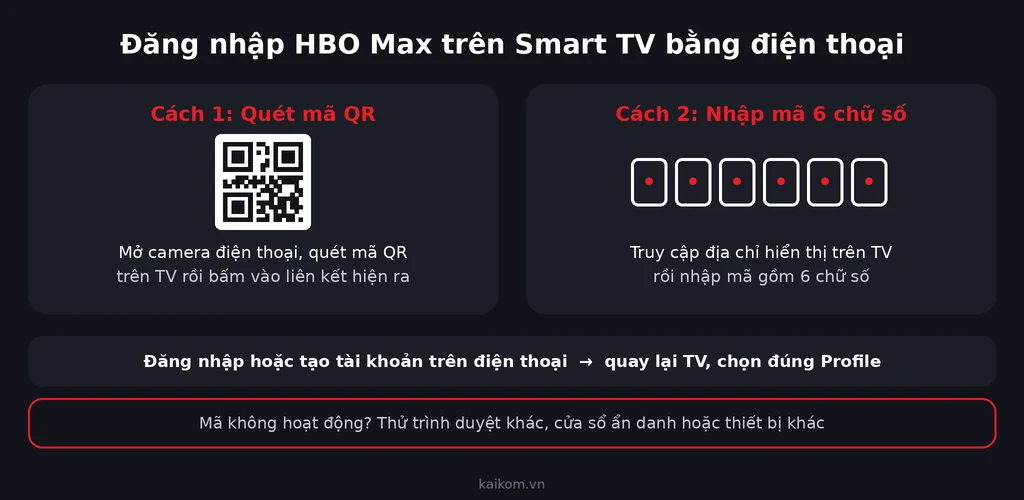
Nếu mã không hoạt động, hãy thử quét mã QR trên TV bằng camera điện thoại, đổi sang trình duyệt khác (Chrome, Firefox, Microsoft Edge hoặc Safari), dùng cửa sổ ẩn danh hoặc thao tác trên thiết bị khác. Đừng chụp và gửi mã cho người lạ, vì mã kích hoạt có thể cấp quyền truy cập thiết bị.
6. Đăng nhập bằng tài khoản KaiKom cần lưu ý gì?
Khách hàng KaiKom nhận thông tin tài khoản và 01 Profile được chỉ định. Sau khi đăng nhập trên TV, hãy chọn đúng Profile được bàn giao. Bạn không đổi email, mật khẩu, tên hoặc thông tin quản lý của tài khoản và không chia sẻ tài khoản cho người khác.
Nếu hệ thống yêu cầu xác minh ngoài hướng dẫn, Profile không xuất hiện hoặc tài khoản báo sai thông tin, hãy dừng thao tác và liên hệ hỗ trợ KaiKom. Tự đặt lại mật khẩu có thể làm gián đoạn những Profile khác và vi phạm điều kiện sử dụng.
Gói này hỗ trợ 4K khi nội dung, TV, thiết bị phát và mạng tương thích, và xem trên 1 thiết bị tại một thời điểm. Bạn có thể xem giá, điều kiện đầy đủ rồi mua tài khoản HBO Max tại KaiKom.
7. TV không có ứng dụng HBO Max thì xem bằng cách nào?
Dùng tính năng truyền (Cast) từ điện thoại
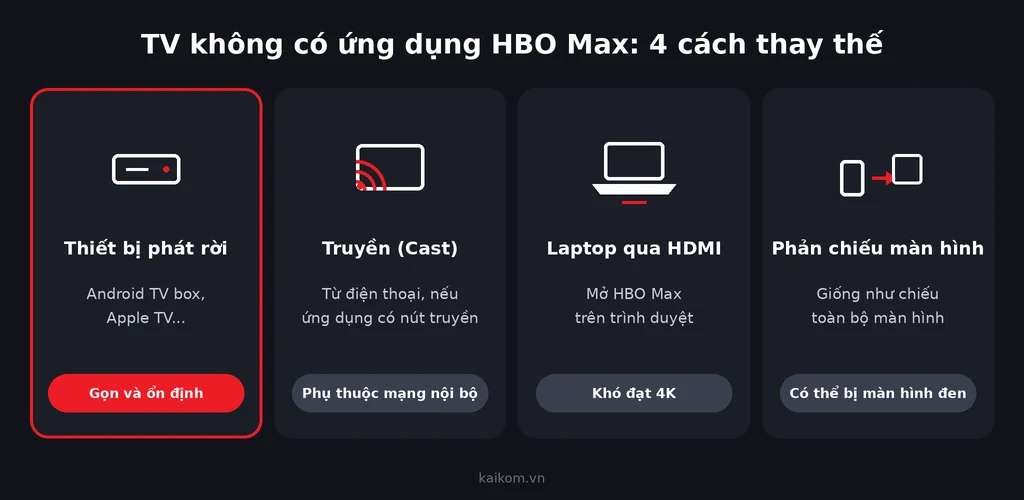
Nếu ứng dụng HBO Max trên điện thoại có hiển thị biểu tượng truyền, hãy kết nối điện thoại và thiết bị nhận với cùng mạng Wi-Fi, mở HBO Max, chọn biểu tượng truyền rồi chọn TV. Cách này tiện nhưng chất lượng và độ ổn định phụ thuộc mạng nội bộ cũng như khả năng tương thích của thiết bị.
Dùng Android TV box, Apple TV hoặc thiết bị phát
Thiết bị phát rời có thể giúp một TV cũ sử dụng ứng dụng mới. Nếu mua để xem 4K, đừng chỉ nhìn chữ “4K” trên hộp: thiết bị phải được HBO Max hỗ trợ và toàn bộ dây/cổng HDMI cũng cần phù hợp.
Kết nối laptop với TV bằng HDMI
Đây là giải pháp dễ làm khi không có thiết bị phát. Bạn mở HBO Max trên trình duyệt laptop và dùng TV như màn hình ngoài. Chất lượng tối đa có thể phụ thuộc trình duyệt, máy tính, cáp và cơ chế bảo vệ nội dung, nên đây không phải lúc nào cũng là cách tốt nhất để đạt 4K.
Phản chiếu màn hình điện thoại
Screen mirroring khác với truyền nội dung trực tiếp. Một số dịch vụ có thể hiển thị màn hình đen do cơ chế bản quyền. Nếu gặp trường hợp này, hãy dùng nút truyền trong ứng dụng hoặc thiết bị phát được hỗ trợ thay vì phản chiếu toàn bộ màn hình.
8. Muốn xem HBO Max 4K trên TV cần những gì?
Theo hướng dẫn của HBO Max, phát 4K cần đồng thời:
- Gói Premium (gói có quyền xem 4K).
- Phim hoặc series có nhãn 4K UHD, HDR10 hay Dolby Vision.
- TV 4K và thiết bị phát được hỗ trợ.
- Với kết nối qua thiết bị ngoài: cáp và cổng hỗ trợ HDMI 2.0, HDCP 2.2 theo yêu cầu.
- Internet tối thiểu khoảng 25 Mbps; HBO Max khuyến nghị từ 50 Mbps trở lên để ổn định hơn.
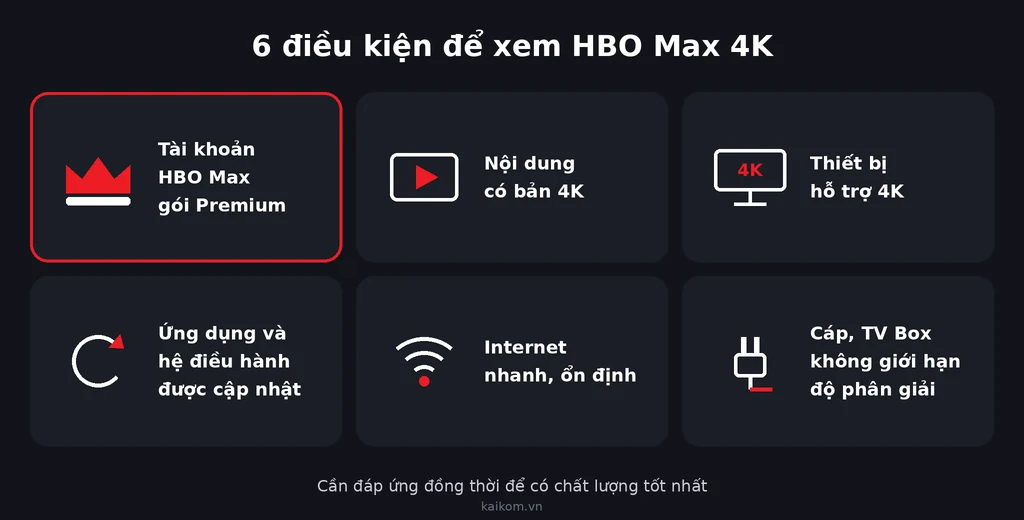
HBO Max tự động chọn chất lượng cao nhất tương thích. Nếu phim chỉ chạy HD, hãy mở trang chi tiết để tìm nhãn 4K, kiểm tra cài đặt hiển thị của thiết bị phát và thử kết nối mạng dây. Một bộ phim không có bản 4K sẽ không thể trở thành 4K chỉ nhờ TV có độ phân giải cao. Xem thêm bài điều kiện xem 4K trên TV để kiểm tra từng bước.
9. Lỗi HBO Max trên TV và cách xử lý
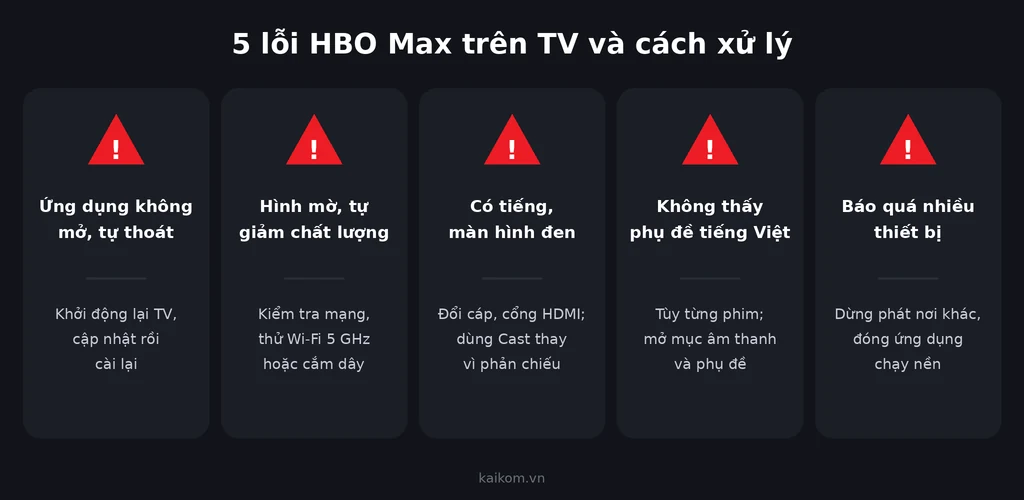
Ứng dụng không mở hoặc tự thoát
Đóng ứng dụng hoàn toàn, rút nguồn TV khoảng một phút rồi khởi động lại. Kiểm tra bản cập nhật ứng dụng và hệ điều hành. Nếu vẫn lỗi, xóa rồi cài lại từ kho chính thức.
Hình ảnh mờ hoặc liên tục giảm chất lượng
Kiểm tra tốc độ ngay tại vị trí TV. Nếu Wi-Fi yếu, thử băng tần 5 GHz ở khoảng cách gần hoặc cắm Ethernet. Tạm dừng tải tệp, camera đám mây và các luồng video khác trong nhà.
Có tiếng nhưng màn hình đen
Nếu dùng thiết bị ngoài, thử cổng HDMI và cáp khác, đồng thời bỏ qua bộ chia hoặc bộ chuyển đổi. Nếu đang phản chiếu màn hình, chuyển sang ứng dụng HBO Max trực tiếp hoặc tính năng truyền chính thức.
Không thấy phụ đề tiếng Việt
Khả năng ngôn ngữ phụ thuộc từng nội dung. Khi phim đang phát, mở biểu tượng âm thanh và phụ đề để xem danh sách có sẵn. Không phải mọi tựa phim đều có cùng lựa chọn ngôn ngữ.
Báo quá nhiều thiết bị
Dừng phát trên thiết bị khác và đóng ứng dụng đang chạy nền. Standard hỗ trợ 2 luồng, Premium hỗ trợ 4 luồng cho toàn bộ tài khoản. Gói Profile KaiKom xem trên 1 thiết bị tại một thời điểm. Chi tiết có trong bài về giới hạn thiết bị khi xem.
10. Câu hỏi thường gặp
Có thể xem HBO Max trên TV không thông minh không?
Có, nếu TV có cổng phù hợp và bạn dùng thêm thiết bị phát, TV box tương thích hoặc kết nối laptop qua HDMI.
Cài HBO Max trên TV có mất phí không?
Ứng dụng thường được tải miễn phí, nhưng bạn cần gói đăng ký đang hoạt động để xem phần lớn nội dung.
Tại sao điện thoại xem được nhưng TV không đăng nhập được?
Có thể ứng dụng TV quá cũ, TV chưa nằm trong danh sách hỗ trợ hoặc mã không hoạt động. Hãy cập nhật ứng dụng và hệ điều hành, thử quét QR bằng camera điện thoại, đổi trình duyệt hoặc dùng cửa sổ ẩn danh, rồi kiểm tra lại kết nối.
Gói KaiKom có xem trên TV được không?
Có thể xem trên thiết bị được HBO Max hỗ trợ. Khách đăng nhập theo hướng dẫn, dùng đúng Profile, xem trên 1 thiết bị tại một thời điểm và không thay đổi thông tin tài khoản.
11. Kết luận
Muốn xem HBO Max trên TV, cách tốt nhất là cài ứng dụng chính thức rồi đăng nhập bằng QR hoặc mã kích hoạt. Nếu TV không hỗ trợ, một thiết bị phát rời thường là giải pháp gọn và ổn định. Với nhu cầu 4K, hãy kiểm tra cả nội dung, gói, TV, thiết bị phát, cáp và mạng thay vì chỉ nhìn độ phân giải của màn hình.
Nếu bạn cần một Profile để xem phim và được hỗ trợ trong quá trình sử dụng, có thể tham khảo gói HBO Max tại KaiKom (xem mục 6) từ 50.000đ/tháng, bảo hành theo trọn thời hạn đã chọn.